win10怎么设置开机密码(win10去掉密码登录界面)
发布:2025-02-24 13:52:10 97
Win10怎么设置开机密码?
引言:
在现代社会,我们越来越依赖电脑。而在使用电脑时,一个安全的密码是非常重要的,特别是在一个家庭共用电脑的情况下。Win10怎么设置开机密码呢?本文将为大家提供详细的步骤和注意事项。
1、创建一个密码
我们需要创建一个安全的密码。在创建密码时,需要注意以下几点:
- 密码应该至少包含8个字符,包括字母、数字和符号。
- 密码应该不易猜到,避免使用自己的名字、生日等容易被猜到的信息。
- 密码应该定期更换,以保证安全性。
2、设置开机密码
设置开机密码非常简单。按照以下步骤进行:
- 点击“开始”按钮,选择“设置”。
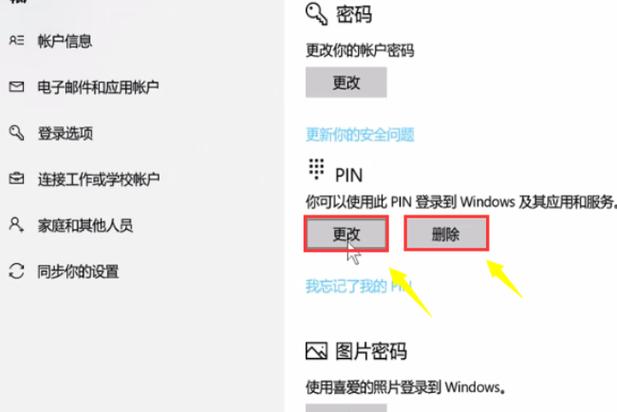
- 在“设置”中选择“帐户”。
- 在“帐户”中选择“登录选项”。
- 在“登录选项”中,选择“密码”。
- 在此处输入您的密码,然后单击“添加”按钮。
- 输入您的密码并单击“下一步”。
- 在“确认密码”框中重新输入您的密码,然后单击“下一步”。
- 在下一个屏幕上,单击“完成”。
3、更改开机密码
如果您需要更改开机密码,按照以下步骤进行:
- 转到“设置”,选择“帐户”,然后选择“登录选项”。
- 在“登录选项”中,选择“更改密码”。
- 在此处输入您的当前密码,然后单击“下一步”。
- 输入您的新密码,然后重复输入以确认。
- 单击“完成”。
4、删除开机密码
如果您不再需要开机密码,按照以下步骤进行:
- 转到“设置”,选择“帐户”,然后选择“登录选项”。
- 在“登录选项”中,选择“密码”。
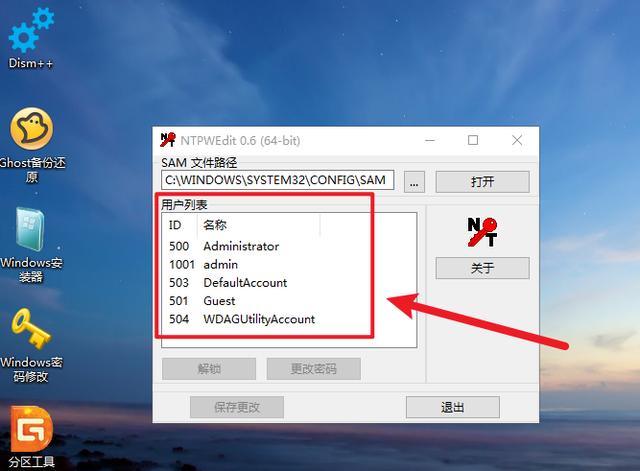
- 在此处输入您的密码,然后单击“删除”。
结论:
在现代社会,密码是保护我们信息和隐私的重要手段。通过设置Win10开机密码,我们可以更好地保护我们的个人信息和隐私。希望本文能够帮助您完成这项任务,并提高您的电脑安全性。
win10去掉密码登录界面
1、进入“控制面板”
我们需要进入win10的控制面板。可以通过按下win + R键,打开运行窗口,输入“control”命令,点击“确定”按钮进入控制面板。
另外,也可以通过win10的开始菜单,点击“设置”按钮,然后选择“系统”>“应用和功能”>“相关设置”>“控制面板”进入控制面板。
2、进入“用户账户管理”
在控制面板中,我们需要找到“用户账户管理”选项,点击进入。
在“用户账户管理”页面中,我们可以看到当前系统中的所有用户账户,以及一些管理选项。
3、取消密码登录界面
在“用户账户管理”页面中,选择“更改账户类型”选项,然后选择需要取消密码登录界面的用户账户。
在下一个页面中,我们可以看到当前用户账户的类型,以及“更改账户类型”和“修改账户名称”两个选项。
点击“更改账户类型”选项,然后选择“标准用户”即可取消该用户账户的密码登录界面。
4、重启电脑
我们需要重启电脑,让设置生效。在下次开机后,我们就可以直接进入win10系统,而不需要再次输入密码登录界面了。
总结:
win10去掉密码登录界面,可以让我们更加方便地使用电脑。通过简单的设置,我们可以取消特定用户账户的密码登录界面,从而避免了繁琐的操作。如果游戏玩家也觉得每次输入密码登录界面很麻烦,不妨尝试一下本文提供的方法。
总的来说,设置开机密码可以有效保护个人信息和设备安全。但是,对于不方便输入密码或者不需要那么高的安全性的用户来说,也可以去掉密码登录界面。无论是哪种方式,都需要根据自己的实际需求进行选择和设置。希望本文能够帮助到大家,使电脑的使用更加便捷和安全。
- 上一篇:仗剑封魔玄晶攻略大揭秘!市井小报为您推荐最全通用攻略
- 下一篇:返回列表
相关推荐
- 02-24魅影直播平台(新互动直播体验)
- 02-24歪歪漫画韩漫在线观看免费(免费漫画vip)
- 02-24羞羞漫画❤️免费登录入口(揭秘成人漫画平台的魅力与挑战)
- 02-24魅影直播app(魅影1.8直播地址)
- 02-24神魔大陆鱼竿在哪买(神魔大陆怀旧版)
- 02-24侠盗飞车4自由城(侠盗飞车圣安地列斯秘籍)
- 站长推荐
- 热门排行
-
1

最后的原始人腾讯版下载-最后的原始人腾讯版2023版v4.2.6
类别:休闲益智
11-18立即下载
-
2

坦克世界闪击战亚服下载-坦克世界闪击战亚服2023版v2.1.8
类别:实用软件
11-18立即下载
-
3

最后的原始人37版下载-最后的原始人37版免安装v5.8.2
类别:动作冒险
11-18立即下载
-
4

最后的原始人官方正版下载-最后的原始人官方正版免安装v4.3.5
类别:飞行射击
11-18立即下载
-
5

砰砰法师官方版下载-砰砰法师官方版苹果版v6.1.9
类别:动作冒险
11-18立即下载
-
6

最后的原始人2023最新版下载-最后的原始人2023最新版安卓版v3.5.3
类别:休闲益智
11-18立即下载
-
7

砰砰法师九游版下载-砰砰法师九游版电脑版v8.5.2
类别:角色扮演
11-18立即下载
-
8

最后的原始人九游版下载-最后的原始人九游版微信版v5.4.2
类别:模拟经营
11-18立即下载
-
9

汉家江湖满v版下载-汉家江湖满v版2023版v8.7.3
类别:棋牌游戏
11-18立即下载









- 推荐资讯
-
- 10-12魅影直播平台(新互动直播体验)
- 02-173d电影播放器合集(3d电影播放软件有哪些)
- 10-12歪歪漫画韩漫在线观看免费(免费漫画vip)
- 10-12羞羞漫画❤️免费登录入口(揭秘成人漫画平台的魅力与挑战)
- 10-12魅影直播app(魅影1.8直播地址)
- 11-18神魔大陆鱼竿在哪买(神魔大陆怀旧版)
- 11-21投屏投影仪怎么用(投影仪投屏器使用方法)
- 11-23侠盗飞车4自由城(侠盗飞车圣安地列斯秘籍)
- 11-23自动检测删除微信好友软件—自动检测删除微信好友软件免费
- 11-25战争机器v1.2修改器(战争机器5十一项修改器)
- 最近发表
-
- 战天下手游下载-战天下手游免安装v2.9.1
- 王者英雄之枪战传奇0.1折版下载-王者英雄之枪战传奇0.1折版老版本v7.2.6
- 僵尸逃亡大作战下载-僵尸逃亡大作战安卓版v6.3.6
- 天道只手遮天下载-天道只手遮天安卓版v2.4.7
- CSGO开箱模拟器手机版下载-CSGO开箱模拟器手机版免费版v6.9.4
- 大侠式人生重制版下载-大侠式人生重制版免安装v3.2.2
- 全民iwanna中文版下载-全民iwanna中文版最新版v5.7.6
- 点亮城市无限金币无限钻石2024下载-点亮城市无限金币无限钻石2024安卓版v6.5.4
- 全民iwanna手机版下载-全民iwanna手机版苹果版v5.8.2
- 梦幻魔法屋2024最新版下载-梦幻魔法屋2024最新版怀旧版v8.4.4