mysql安装步骤图解(mysql安装教程5.7.25安装教程)
发布:2024-04-24 11:35:11 81
mysql安装步骤图解
1、首先单击MySQL21的安装文件,出现该数据库的安装向导界面,单击“next”继续安装;在打开的窗口中,选择接受安装协议,单击“next”继续安装;在出现选择安装类型的窗口中。
2、mysql 7安装步骤 双击进入安装,如下图:点击上图红框Install MySQL Products进入安装界面,如下图:根据上图当中第一步骤与第二步骤,进入下图:进入设置界面,如下图:在原来旧的版本当中。
3、“123456”) WHERE user=';root';;mysqlFLUSH PRIVILEGES;mysqlQUIT 方法二:利用第三方管理工具进行密码修改。
4、下载最新MYSQL数据库安装文件,打开下载的mysql安装文件mysql-27-win3zip,双击解压缩,运行“setup.exe”,出现如下界面:然后按“Next”继续,选择安装类型。
5、解压下载的MySql安装包。双击打开解压后的包,点击如图程序。勾选协议,点击next。选择安装类型,点击下一步。设置安装路径。点击install。点击finsh。点击下一步。选择配置类型。
Win1064位安装MySQL5.6.35的详细教程
1、下面,就随小编看看win10系统安装mysql提示errorNr.1045的具体解决方法。
2、https://dev.mysql.com/downloads/windows/installer/6.html
3、具体方法如下:双击mysql-installer-community-2msi安装包。勾选Iacceptthelicenseterms,点击Next按钮。选择Serveronly,点击Next选项(因为我只想安装个服务器端,所以选了这个选项。
4、步骤1:下载MySQL安装程序。从MySQL官方网站下载适合游戏玩家操作系统的MySQL安装程序,选择与游戏玩家的操作系统和版本相对应的安装程序。步骤2:运行安装程序。双击下载的安装程序,根据提示,选择“典型”或“自定义”安装类型。
5、移除服务命令为:mysqld remove 启动MySQL服务 方法一:启动服务命令为:net start mysql 方法二:打开管理工具 服务,找到MySQL服务。通过右键选择启动或者直接点击左边的启动来启动服务。
6、具体方法如下:键盘组合键:Win+i,打开设置窗口,点击“System”。
Windows7系统怎么安装MySQL5.5
1、具体方法如下:在百度搜索引擎中搜索“MySQL”;点击进入MySQL官方网站;点击导航栏上的Downloads,,进入下载页面;MySQL有企业版和社区版两种不同的版本,我们这里下载社区版即可;下载之前。
2、登录https://dev.mysql.com/downloads/mysql/5.html#downloads,进入官网下载页面,如图3所示。基于Windows平台的MySQL安装文件有两个版本,一种是以.msi为后缀的二进制安装版本,一种是以.zip为后缀的压缩版本,如图4所示。
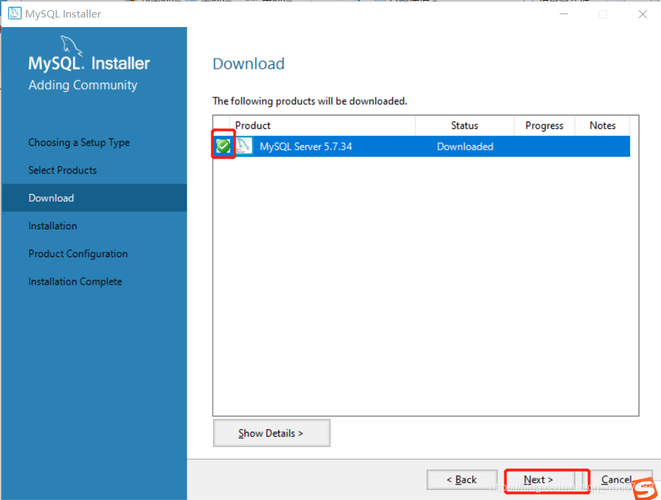
3、选择安装路径 5 进行安装 6 至此安装已经完成了,接下来要对mysql进行配置 7 选择配置方式。Detailed Configuration(手动配置),Standard Configuration(标准配置)。这里我选择了手动方式,也可以标准方式。个人决定。
4、我在Win7下安装的MySQL版本是mysql-22-win32在Win7环境下安装MySQL,关于安装方法可以参考文章: Win7系统安装MySQL5.21图解教程、win7安装MySql将MySQL的安装路径下的bin加到Path环境变量中去。
5、步骤一:下载MySQL安装包 在MySQL官网(https://dev.mysql.com/downloads/mysql/)上下载最新的MySQL安装包,选择适合自己操作系统的版本。本文以MySQL0为例进行介绍。
6、下面是Mysql服务端在windows电脑上的详细安装步骤。下载mysql 打开搜索引擎输入mysql,第一个搜索结果是Mysql官网(MySQL Community Downloads)。
怎么安装mysql服务端
1、安装服务端 sudo apt-get install mysql-server说明:sudo用于提升权限 ,apt-get是debian系列linux版本的包管理工具,install是其参数,用于安装软件包,mysql-server是mysql的服务端软件包。
2、设置mysql服务器的字符集default-character-set=gbk[client]# 设置mysql客户端的字符集default-character-set=gbk---安装mysql服务从MS-DOS窗口进入目录E:\myserver\mysql-37-win32\bin。
3、解压下载的MySql安装包。双击打开解压后的包,点击如图程序。勾选协议,点击next。选择安装类型,点击下一步。设置安装路径。点击install。点击finsh。点击下一步。选择配置类型。
4、在安装MySQLServer组件时,需要配置MySQL服务器。在配置过程中,需要设置root用户的密码,这个密码将在之后登录MySQL时使用。同时,还需要设置MySQL服务器的端口号和字符集等信息。
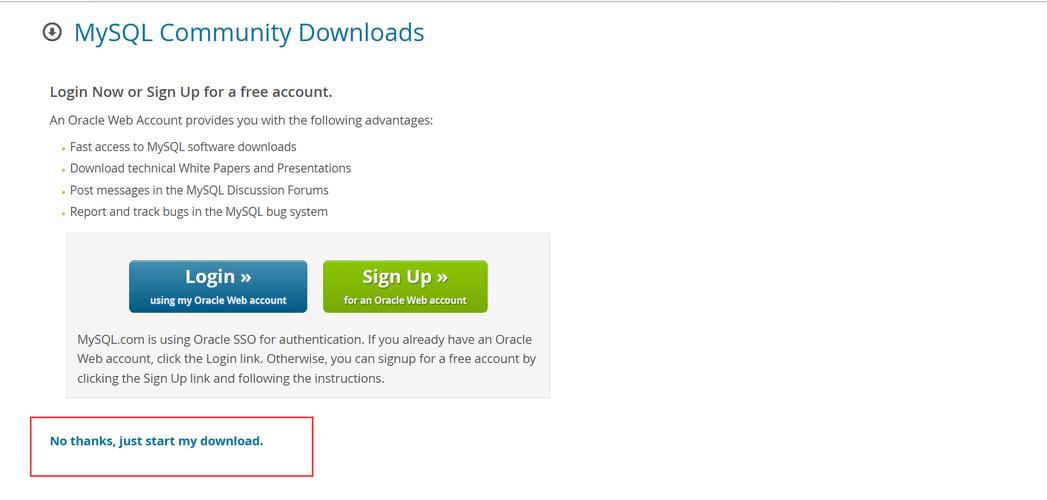
5、下载mysql 打开搜索引擎输入mysql,第一个搜索结果是Mysql官网(MySQL Community Downloads)。进入mysql官方网站后,按下图顺序点击“Downloads”->';Community';->“MySQL on Windows”->';MySQL Installer';进入下载页面。
MySQL5.0安装图解
1、MySQL安装的图解:打开下载的mysql安装文件mysql-0.27-win3zip,双击解压缩,运行“setup.exe”,出现如下界面 mysql安装向导启动,按“Next”继续 选择安装类型。
2、首先要下载好安装包mysqlmsi,双击“mysqlmsi”,进入MySQL安装界面,如图 2 选择安装类型,注意下图中选择“Custom”(自定义)选项,这样才能修改安装目录。
3、mysql安装教程:双击下载的 MySQL 安装文件。进入“Choosing a Setup Type窗口,选择合适自己的安装类型。点击Execute 按钮,自动完成框架安装。框架都安装点击确认。开始安装组件。
4、安装MySQL 步骤 1):双击下载的 MySQL 安装文件,进入 MySQL 安装界面,首先进入“License Agreement(用户许可证协议)”窗口,选中“I accept the license terms(我接受系统协议)”复选框。
5、面的是MySQL安装的图解,用的可执行文件安装的,详细说明了一下!打开下载的mysql安装文件mysql-0.27-win3zip,双击解压缩,运行“setup.exe”,出现如下界面 mysql安装向导启动,按“Next”继续 选择安装类型。
6、下面是Mysql服务端在windows电脑上的详细安装步骤。下载mysql 打开搜索引擎输入mysql,第一个搜索结果是Mysql官网(MySQL Community Downloads)。
mysql5.7怎么安装mysql5.7安装图文教程
1、mysql安装教程:双击下载的 MySQL 安装文件。进入“Choosing a Setup Type窗口,选择合适自己的安装类型。点击Execute 按钮,自动完成框架安装。框架都安装点击确认。开始安装组件。
2、MySQL 7 安装图解 第一步:双击msi文件,执行安装,弹出一个窗体,同意协议,点击Next 第二步:选择安装类型,选择最后一项:用户自定义,点击Next 第三步:选择要安装的产品,只选择如下一项即可,此处选择的是64位。
3、因为想要在公司电脑上安装Mysql,于是到官网上下载了最新版本的Mysql-7.17,首先通过网上教程进行安装,解压,然后在C盘新建了一个Mysql0104目录(作为Mysql的安装目录)。
4、双击进入安装,如下图:2 点击上图红框“Install MySQL Products”进入安装界面,如下图:3 根据上图当中第一步骤与第二步骤,进入下图:4 进入设置界面,如下图:5 在原来旧的版本当中。
- 上一篇:医院挂号软件哪个好(医院挂号软件有哪些)
- 下一篇:返回列表
相关推荐
- 04-24ceshi444
- 04-24投屏投影仪怎么用(投影仪投屏器使用方法)
- 04-24自动检测删除微信好友软件—自动检测删除微信好友软件免费
- 04-24win11平板键盘不自动弹出、win10平板模式键盘不出来
- 04-24电脑忽然严重掉帧
- 04-24只输入真实姓名找人抖音、只输入真实姓名找人抖音怎么弄
- 站长推荐
- 热门排行
-
1

最后的原始人腾讯版下载-最后的原始人腾讯版2023版v4.2.6
类别:休闲益智
11-18立即下载
-
2

坦克世界闪击战亚服下载-坦克世界闪击战亚服2023版v2.1.8
类别:实用软件
11-18立即下载
-
3

最后的原始人37版下载-最后的原始人37版免安装v5.8.2
类别:动作冒险
11-18立即下载
-
4

最后的原始人官方正版下载-最后的原始人官方正版免安装v4.3.5
类别:飞行射击
11-18立即下载
-
5

砰砰法师官方版下载-砰砰法师官方版苹果版v6.1.9
类别:动作冒险
11-18立即下载
-
6

最后的原始人2023最新版下载-最后的原始人2023最新版安卓版v3.5.3
类别:休闲益智
11-18立即下载
-
7

砰砰法师九游版下载-砰砰法师九游版电脑版v8.5.2
类别:角色扮演
11-18立即下载
-
8

最后的原始人九游版下载-最后的原始人九游版微信版v5.4.2
类别:模拟经营
11-18立即下载
-
9

汉家江湖满v版下载-汉家江湖满v版2023版v8.7.3
类别:棋牌游戏
11-18立即下载









- 推荐资讯
-
- 02-17ceshi444
- 11-18神魔大陆鱼竿在哪买(神魔大陆怀旧版)
- 11-21投屏投影仪怎么用(投影仪投屏器使用方法)
- 11-23侠盗飞车4自由城(侠盗飞车圣安地列斯秘籍)
- 11-23自动检测删除微信好友软件—自动检测删除微信好友软件免费
- 11-25战争机器v1.2修改器(战争机器5十一项修改器)
- 11-27防御阵型觉醒2攻略(防御阵型觉醒通关教程)
- 11-27斗战神新区赚钱攻略(斗战神新区开服表)
- 11-27win11平板键盘不自动弹出、win10平板模式键盘不出来
- 11-27电脑忽然严重掉帧