rank函数怎么使用(rank函数怎样使用)
发布:2024-05-02 09:02:02 86
rank函数怎么使用
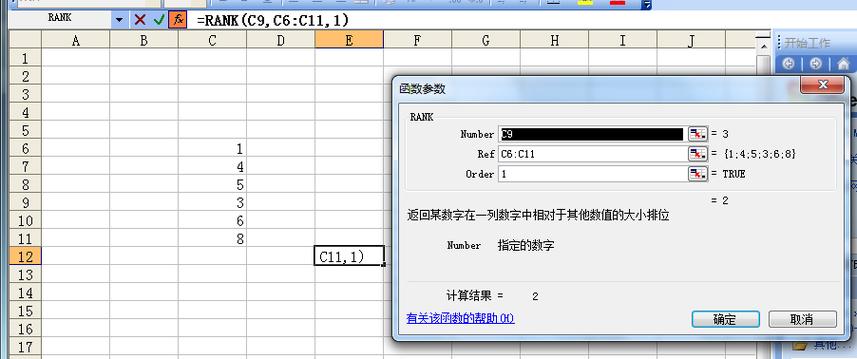
1、打开需要rank函数的Excel表格。电脑打开Excel表格后,在排名中输入公式=RANK(J11,$J$11:J$14),$J$11:J$14是所有成绩单元格的绝对值,选中单元格后按F4就会变成绝对值。
2、打开Excel2010,输入如图所示数据。然后点击第一个排名单元格,选择RANK函数。弹出函数参数对话框,点击在第一个参数框,点击前面的得分单元格。点击在第二个参数框,选择所有得分数据区域如图。
3、函数格式为:RANK(排名的数字,引用区域,排序方式),以下图为例:步骤解析: 选中放结果的单元格,如图中选中L3单元格; 输入公式:=RANK(J3,$J$3:$J$20。
4、打开表格,输入“=rank”,接着就会看到函数提示,点击“RANK”。这样就会自动添加“()”,并且可以看到函数使用说明。
rank函数怎么用
1、在所弹出来的选项框中,在第一个框里输入rank,点击转到,并在下面的选项框里选择rank函数。最后再点击确定。 第一个number输入框里选择第一行的总和。
2、rank函数语法形式:rank(number,ref,order)参数1:number为需要求排名的那个数值或者单元格名称(单元格内必须为数字)参数2:ref为排名的参照数值区域 参数3:order为0和1,默认不用输入,按从高到低排序。
3、详情请查看视频
在Excel表格中rank函数怎么使用的啊
1、Excel内RANK是用来排名的函数,下面以实例简单介绍一下使用的方法:所需材料:Excel。以下面这张表格为例,要计算出A1单元格在A1-A6之间的排名,这里首先点击选中B1单元格。
2、步骤解析: 选中放结果的单元格,如图中选中L3单元格; 输入公式:=RANK(J3,$J$3:$J$20,0)(1) J3:是要进行排序的数值;(2) $J$3:$J$20:是排序“引用的区域”。
3、双击打开需要排名次的excel表格。打开表格后,可以看到表格的名次列是F列,需要排名的数据列是E列。在F3单元格中输入=RANK(E3,$E$3:$E$5),然后单击一下输入符号。
4、打开Excel应用程序。选择公式选项卡下的插入函数。选择rank函数。选择数据,然后点击确定。固定数据区域。最终排名如下将鼠标放在单元格右下角,待变成黑色十字架时,向下拖动。
excel中rank函数怎么用
1、使用方法如下:打开excel表格。输入=rank,点击RANK函数提示。点击游戏玩家要排名的首个数字,添加逗号。再下拉选中所有游戏玩家需要排名的数;重要的是,选中A1:A7,按下F4。
2、rank函数用法:=rank(数值,排序区域)举例说明如下:对A列成绩进行排名:输入公式如下:下拉填充。
3、RANK是Excel中的排序函数,它表示:返回一个数值在一组数据中的排序值。
EXCEL中的RANK函数如何使用
1、打开表格,输入“=rank”,接着就会看到函数提示,点击“RANK”。这样就会自动添加“()”,并且可以看到函数使用说明。
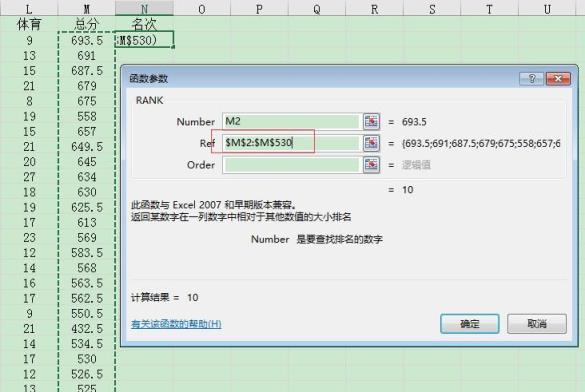
2、段落一:基础用法和语法 RANK函数的基础语法是:RANK(number, ref, [order])。
3、rank函数语法形式:rank(number,ref,[order])函数名后面的参数中 number 为需要求排名的那个数值或者单元格名称(单元格内必须为数字),ref 为排名的参照数值区域,order的为0和1,默认不用输入。
4、打开Excel2010,输入如图所示数据。然后点击第一个排名单元格,选择RANK函数。弹出函数参数对话框,点击在第一个参数框,点击前面的得分单元格。点击在第二个参数框,选择所有得分数据区域如图。
5、所需材料:Excel。以下面这张表格为例,要计算出A1单元格在A1-A6之间的排名,这里首先点击选中B1单元格。然后点击工具栏“公式”,接着点击“插入函数”。函数类型内点击“RANK函数”,点击“确定”。
- 上一篇:怎样配置java环境变量(怎么配java的环境变量)
- 下一篇:返回列表
相关推荐
- 05-02ceshi444
- 05-02投屏投影仪怎么用(投影仪投屏器使用方法)
- 05-02自动检测删除微信好友软件—自动检测删除微信好友软件免费
- 05-02win11平板键盘不自动弹出、win10平板模式键盘不出来
- 05-02电脑忽然严重掉帧
- 05-02只输入真实姓名找人抖音、只输入真实姓名找人抖音怎么弄
- 站长推荐
- 热门排行
-
1

最后的原始人腾讯版下载-最后的原始人腾讯版2023版v4.2.6
类别:休闲益智
11-18立即下载
-
2

坦克世界闪击战亚服下载-坦克世界闪击战亚服2023版v2.1.8
类别:实用软件
11-18立即下载
-
3

最后的原始人37版下载-最后的原始人37版免安装v5.8.2
类别:动作冒险
11-18立即下载
-
4

最后的原始人官方正版下载-最后的原始人官方正版免安装v4.3.5
类别:飞行射击
11-18立即下载
-
5

砰砰法师官方版下载-砰砰法师官方版苹果版v6.1.9
类别:动作冒险
11-18立即下载
-
6

最后的原始人2023最新版下载-最后的原始人2023最新版安卓版v3.5.3
类别:休闲益智
11-18立即下载
-
7

砰砰法师九游版下载-砰砰法师九游版电脑版v8.5.2
类别:角色扮演
11-18立即下载
-
8

最后的原始人九游版下载-最后的原始人九游版微信版v5.4.2
类别:模拟经营
11-18立即下载
-
9

汉家江湖满v版下载-汉家江湖满v版2023版v8.7.3
类别:棋牌游戏
11-18立即下载









- 推荐资讯
-
- 02-17ceshi444
- 11-18神魔大陆鱼竿在哪买(神魔大陆怀旧版)
- 11-21投屏投影仪怎么用(投影仪投屏器使用方法)
- 11-23侠盗飞车4自由城(侠盗飞车圣安地列斯秘籍)
- 11-23自动检测删除微信好友软件—自动检测删除微信好友软件免费
- 11-25战争机器v1.2修改器(战争机器5十一项修改器)
- 11-27防御阵型觉醒2攻略(防御阵型觉醒通关教程)
- 11-27斗战神新区赚钱攻略(斗战神新区开服表)
- 11-27win11平板键盘不自动弹出、win10平板模式键盘不出来
- 11-27电脑忽然严重掉帧