整数分区计算器(整数分区计算器下载)
发布:2024-05-05 22:18:18 54
整数分区计算器
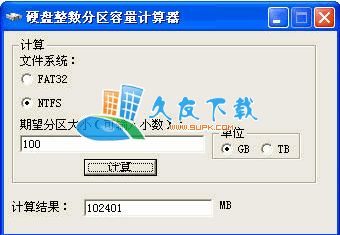
1、整数GB计算公式:(X-1)*4+1024*X=Y X:所需要的整数分区的数值,单位是GB Y:是分区时应该输入的数字,单位是MB 例如:想得到100GB的整数空间,通过公式计算(100-1)*4+1024*100=102760。
2、硬盘整数分区计算方法一般算法:分区大小=(分区大小-1)×4+1024×分区大小 如果按照硬盘分区整数G计算公式X-1)*4+1024*X=Y其中X就是你想要得到的整数分区的数值,单位是G,Y是你分区时应该输入的数字,单位是M。
3、磁盘分区小知识:我们分区时候用的容量单位是MB,1024MB=1GB。C盘需要100G 那在分区输入数字的时候就是1024*100=102400,这就是100G的空间。其他磁盘需要分配多少空间也是用相应的大小来*1024。
4、然后将「在线整数分区计算器」的结果「加上这些隐藏分区的大小总和」后才能实现整数分区。譬如我以 60GB 为例,通过计算器得到 61444 MB,那么我最终需要输入第一个分区的值就应该是 61444 + 450 +100 + 16 = 62010。
新电脑磁盘已分好区
1、下载免费的win10系统分区工具分区助手,安装并运行。如下主界面,C盘此时的容量显示为大约223GB。选中我们的C盘之后;点击“调整/移动分区”选项。来到此对话框,此时我们可以调整分区大小。
2、如果不是系统盘而且还已经分过区的话,是可以接起来直接使用的,只是可以打开此电脑查看一下磁盘顺序,如果乱的话,可以右击此电脑,选择管理,选择磁盘管理,进行更改磁盘顺序。
3、由于已经分好区了,想调整分区的大小,可以用利用第三方软件去调整分区,而改变以前分区不合理,或者不够用的问题,而且不会破坏原来的数据,操作方法如下:在电脑上面下载一个中文版的“分区助手0”。
c盘分100g要多少空间
1、这里要注意:因为Windows 系统按照1024MB=1GB计算,而硬盘厂商们是按照1000MB=1GB换算,如果直接输入100000MB是得不到100GB分区的。步骤 建立简单卷 重新划分为一个或多个分区都可以。
2、使用上区别不大 你要实在用的不爽就索性把库的图标改成磁盘的图标 把库的名字改成C盘 D盘 E盘一样 我1T硬盘装了 将近一半 成天桌面乱成狗 AI PS office 软件开一堆 也没感觉有多卡 另外我感觉不分区的。
3、102400。因为1G等于1024MB,所以100G等于102400MB,因此分盘100g需要输入102400。
硬盘分区时怎么算输入几M得到自己想要的G数
1、整G整数法(从1g到200g最精确的整数分区)(转)整数分区通常的算法是M=(G-1)X4+1024*G,M为分区时输入的大小。比如所需要的分区为10G,则(10-1)X4+1024X10,结果为10276M。
2、对于FAT32格式:应分配MB数=(分区GB数-1)×4+1024×分区GB数 也就是说,如果你要在FAT32格式的硬盘上分出一个10 GB的硬盘。
3、通过这个公式算出的值就是被Windows认为整数G的值。
4、在计算机中,1G=1024M,但是此公式对硬盘分区无效。硬盘分区的公式为(想分的G数-1)×4+想分的G数×1024=分配的M数,比如我想分一个大小为10G的区,那么分配时就要输入1060M,因为(10-1)×4+10×1024=1060。
硬盘分区如何得到整GB的容量
1、整G整数法(从1g到200g最精确的整数分区)(转)整数分区通常的算法是M=(G-1)X4+1024*G,M为分区时输入的大小。比如所需要的分区为10G,则(10-1)X4+1024X10,结果为10276M。
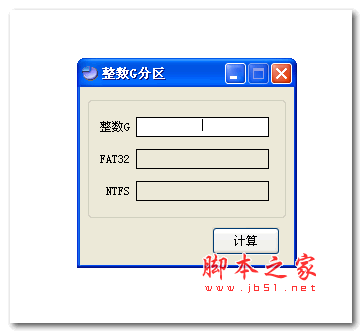
2、硬盘分区如果需要正好达到整数,需要根据分区类型进行计算。计算公式比较麻烦,建议找一下在线分区计算器。一般支持 NTFS 和 FAT32两种分区格式,想要分几个G,就输入数值。
3、当你将硬盘分区时是否想过将它的前几个磁盘区的容量大小划分成整数?譬如你想将C盘的容量大小划分成100GB。
4、硬盘整数分区计算方法一般算法: 分区大小=(分区大小-1)×4+1024×分区大小。
- 上一篇:3d游戏用什么软件开发(3d游戏开发工具有哪些)
- 下一篇:返回列表
相关推荐
- 05-05ceshi444
- 05-05投屏投影仪怎么用(投影仪投屏器使用方法)
- 05-05自动检测删除微信好友软件—自动检测删除微信好友软件免费
- 05-05win11平板键盘不自动弹出、win10平板模式键盘不出来
- 05-05电脑忽然严重掉帧
- 05-05只输入真实姓名找人抖音、只输入真实姓名找人抖音怎么弄
- 站长推荐
- 热门排行
-
1

最后的原始人腾讯版下载-最后的原始人腾讯版2023版v4.2.6
类别:休闲益智
11-18立即下载
-
2

坦克世界闪击战亚服下载-坦克世界闪击战亚服2023版v2.1.8
类别:实用软件
11-18立即下载
-
3

最后的原始人37版下载-最后的原始人37版免安装v5.8.2
类别:动作冒险
11-18立即下载
-
4

最后的原始人官方正版下载-最后的原始人官方正版免安装v4.3.5
类别:飞行射击
11-18立即下载
-
5

砰砰法师官方版下载-砰砰法师官方版苹果版v6.1.9
类别:动作冒险
11-18立即下载
-
6

最后的原始人2023最新版下载-最后的原始人2023最新版安卓版v3.5.3
类别:休闲益智
11-18立即下载
-
7

砰砰法师九游版下载-砰砰法师九游版电脑版v8.5.2
类别:角色扮演
11-18立即下载
-
8

最后的原始人九游版下载-最后的原始人九游版微信版v5.4.2
类别:模拟经营
11-18立即下载
-
9

汉家江湖满v版下载-汉家江湖满v版2023版v8.7.3
类别:棋牌游戏
11-18立即下载









- 推荐资讯
-
- 02-17ceshi444
- 11-18神魔大陆鱼竿在哪买(神魔大陆怀旧版)
- 11-21投屏投影仪怎么用(投影仪投屏器使用方法)
- 11-23侠盗飞车4自由城(侠盗飞车圣安地列斯秘籍)
- 11-23自动检测删除微信好友软件—自动检测删除微信好友软件免费
- 11-25战争机器v1.2修改器(战争机器5十一项修改器)
- 11-27防御阵型觉醒2攻略(防御阵型觉醒通关教程)
- 11-27斗战神新区赚钱攻略(斗战神新区开服表)
- 11-27win11平板键盘不自动弹出、win10平板模式键盘不出来
- 11-27电脑忽然严重掉帧