手机登录pc端微博(微博官方网页版入口)
发布:2024-05-18 23:14:00 56
手机登录pc端微博
1、打开手机自带的浏览器(苹果手机用户需要另行下载其他浏览器如QQ浏览器、UC浏览器等),进入到手机浏览器的设置界面。点击浏览器中的“设置”按键,然后点击“浏览器标识(UA)”,将浏览器标识设置成“电脑”。
2、第一步打开手机上的浏览器,然后点击左下角的设置选项。进入设置页面之后,选择点击下方“浏览器标识”选项,如下图。然后选择点击“电脑”选项,如下图所示。
3、 首先,在电脑上打开微博网站,然后点击窗口右上角的图标。 点击后就会出现下图所示页面,再次点击右上角的图标。 之后页面中就会生成一个二维码。 打开手机上的“微博”,进入首页后,点击右下角的“我”。
如何使用手机端微博扫码登录电脑端微博
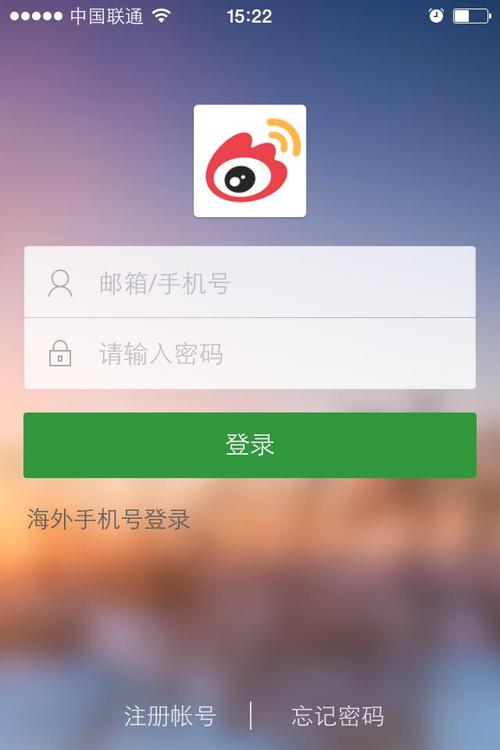
1、打开浏览器,在网址输入栏中输入新浪微博的网址,按下回车键,进入微博页面。进入微博主页,在右侧登录页面,输入账号和密码进入个人微博。也可以选择账号登陆旁的安全登录,在手机上用微博app扫一扫功能直接登陆。
2、微博扫二维码登录的方法 首先在电脑打开微博登录界面,点击登录界面右上角的二维码一角。点击右上角后会出现如图所示二维码。这时拿出你的手机,打开手机桌面的微博软件。进入微博后,点击微博界面的右上角。
3、打开电脑任一浏览器,在搜索框内输入新浪微博,点击右侧的搜索 点击第一条搜索内容,后面带有官网字样的网站 这样就进入了新浪微博网页版,在右侧我们会看到登录窗口 选择账号登录,输入微博绑定的手机号或邮箱。
手机如何用电脑版微博
1、在手机上打开浏览器,并在地址栏输入t.qq.com;按回车就会打开腾讯微博网页版,输入账号密码登录即可。 或者使用手机QQ扫描旁边的二维码进行登陆。 点击下方的账号密码登陆,可以切换登陆方式,输入账号和密码。
2、 首先,在电脑上打开微博网站,然后点击窗口右上角的图标。 点击后就会出现下图所示页面,再次点击右上角的图标。 之后页面中就会生成一个二维码。 打开手机上的“微博”,进入首页后,点击右下角的“我”。
3、手机登陆电脑网页版新浪微博步骤:以UC浏览器为例,打开UC浏览器主页面,点击”三“按钮,进入设置菜单。在UC浏览器设置页面,点击”浏览设置“选项。在浏览设置页面,点击浏览器标识,并选择使用电脑版本网页即可。
4、手机上面登录电脑网页版的腾讯微博的方法如下(以手机QQ浏览器操作为例,其它浏览器操作方法相似):打开手机QQ浏览器,进入到手机浏览器设置里面,将“浏览器UA标识”设置成“电脑”;在浏览器里面搜索“微博”。
怎样用手机登录电脑网页版微博
1、打开【微博】打开网页的微博点击二维码登录 点击手机微博右上角的扫一扫 在手机上点击确认登录即可 手机登陆电脑网页版微博的另一种方法如下:直接打开网页版的新浪微博,输入自己的登录帐号和密码。
2、1首先,我们需要在软体平台来下载并且安装上新浪微博的手机APP,再点选图示开启这个软体,放下手机。然后,在网页上输入新浪微博,开启微博网页版,点选登入介面右上角的类似与对折角的地方,如图位置。
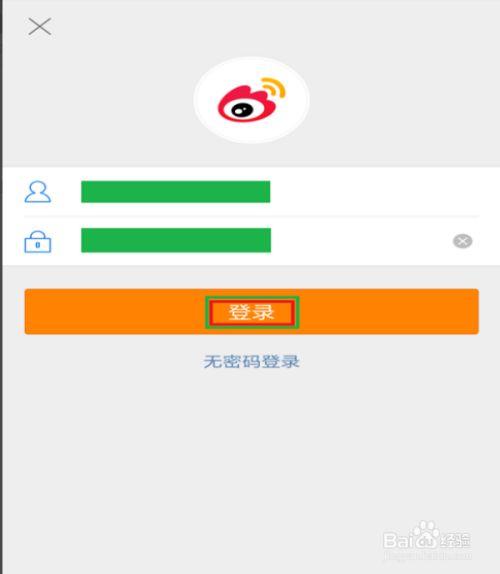
3、第一步打开手机上的浏览器,然后点击左下角的设置选项。进入设置页面之后,选择点击下方“浏览器标识”选项,如下图。然后选择点击“电脑”选项,如下图所示。
- 上一篇:电信iphone5合约机套餐(中国电信苹果合约机套餐)
- 下一篇:返回列表
相关推荐
- 05-18ceshi444
- 05-18投屏投影仪怎么用(投影仪投屏器使用方法)
- 05-18自动检测删除微信好友软件—自动检测删除微信好友软件免费
- 05-18win11平板键盘不自动弹出、win10平板模式键盘不出来
- 05-18电脑忽然严重掉帧
- 05-18只输入真实姓名找人抖音、只输入真实姓名找人抖音怎么弄
- 站长推荐
- 热门排行
-
1

最后的原始人腾讯版下载-最后的原始人腾讯版2023版v4.2.6
类别:休闲益智
11-18立即下载
-
2

坦克世界闪击战亚服下载-坦克世界闪击战亚服2023版v2.1.8
类别:实用软件
11-18立即下载
-
3

最后的原始人37版下载-最后的原始人37版免安装v5.8.2
类别:动作冒险
11-18立即下载
-
4

最后的原始人官方正版下载-最后的原始人官方正版免安装v4.3.5
类别:飞行射击
11-18立即下载
-
5

砰砰法师官方版下载-砰砰法师官方版苹果版v6.1.9
类别:动作冒险
11-18立即下载
-
6

最后的原始人2023最新版下载-最后的原始人2023最新版安卓版v3.5.3
类别:休闲益智
11-18立即下载
-
7

砰砰法师九游版下载-砰砰法师九游版电脑版v8.5.2
类别:角色扮演
11-18立即下载
-
8

最后的原始人九游版下载-最后的原始人九游版微信版v5.4.2
类别:模拟经营
11-18立即下载
-
9

汉家江湖满v版下载-汉家江湖满v版2023版v8.7.3
类别:棋牌游戏
11-18立即下载









- 推荐资讯
-
- 02-17ceshi444
- 11-18神魔大陆鱼竿在哪买(神魔大陆怀旧版)
- 11-21投屏投影仪怎么用(投影仪投屏器使用方法)
- 11-23侠盗飞车4自由城(侠盗飞车圣安地列斯秘籍)
- 11-23自动检测删除微信好友软件—自动检测删除微信好友软件免费
- 11-25战争机器v1.2修改器(战争机器5十一项修改器)
- 11-27防御阵型觉醒2攻略(防御阵型觉醒通关教程)
- 11-27斗战神新区赚钱攻略(斗战神新区开服表)
- 11-27win11平板键盘不自动弹出、win10平板模式键盘不出来
- 11-27电脑忽然严重掉帧
- 最近发表
-
- Nova启动器最新版下载-Nova启动器最新版怀旧版v4.9.1
- oppo软件商店最新版2024下载-oppo软件商店最新版2024最新版v1.4.4
- 一加应用商店下载-一加应用商店免安装v6.7.2
- 西藏游app下载-西藏游app苹果版v5.4.7
- oppo应用商店下载-oppo应用商店苹果版v2.3.6
- 灵动长春app下载-灵动长春app手机版v3.9.8
- 颜图社下载-颜图社中文版v8.8.2
- remini照片修复官方版下载-remini照片修复官方版老版本v1.4.5
- 唯趣应用商店手表版下载-唯趣应用商店手表版老版本v4.3.1
- etralab应用商店app下载-etralab应用商店app安卓版v9.2.5