cad制图软件教程(cad制图软件初学入门)
发布:2024-05-20 04:43:07 58
cad制图软件教程
1、绘制圆步骤如下: 在迅捷CAD编辑器专业版中,点击执行“绘制”-“圆”-“圆 圆心-半径”命令;或是直接单击绘图区的“圆”图标。
2、当一次生成多条彼此平行的线段,且各线段可能使用不同的颜色和线型时,可选择MLINE命令。
3、用CAD绘制太极图的教程 打开CAD软件,画一个任意大小的圆。在圆的垂直方向上画一条辅助线,然后利用CAD中的等分命令将这条辅助线分成四份,形成三个辅助点。
4、cad钢结构制图教程如下:打开cad软件并创建新的绘图文件。在工具栏上选择“线段”工具,并绘制钢结构的主梁和次梁。根据需要,您可以使用不同的线条宽度和颜色。使用“矩形”工具在主梁和次梁之间绘制钢柱。

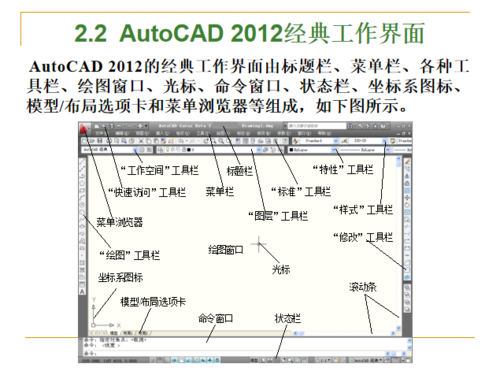
5、cad制图初学入门教程1 打开CAD软件 将CAD软件打开并设置为经典模式。查看绘图 鼠标左键点击菜单中的【绘图】,查看有绘图工具的子菜单。选择工具 鼠标左键单击绘图区,可使用【直线】工具绘制线段。
CAD怎么绘制太极图用CAD绘制太极图的教程
1、先打开CAD,用【圆:C】命令,画一个R50的圆,如图:然后用【直线:L】命令,画一条平行的半径辅助线,如图:接着用【多段线:PL】命令,指定辅助线与圆相交的点为起点,选择[圆弧A]回车。
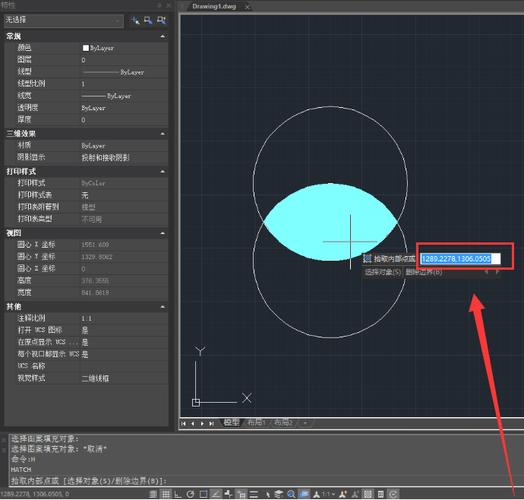
2、01 如下图所示, 打开CAD软件, 新建一个空白的文件。
3、打开 CAD 软件并创建一个新的绘图文件。6选择直线工具,在绘图区域内绘制一条竖直线。选中刚刚绘制的竖直线,使用复制工具将其复制一份,并将其旋转 90 度,使其与竖直线呈直角。
4、用CAD绘制太极图形的方法 CAD因为其精准度可以轻松画出各类图形,这篇经验将介绍使用CAD画太极图的方法。首先我们画一个半径为60的一个圆,打开对象捕捉设置,勾选我们要用到的点,分别是圆心、端点、象限点。
迅捷cad编辑器怎么用CAD制图教程
1、迅捷cad制图初学入门教程1 CAD制图初学入门教程 CAD图纸转换成图片的方法 具体操作方法如下:在电脑上打开软件,进入软件首页后,点击软件左侧的“CAD转图片”选项,进入编辑页面。
2、绘制多边形步骤如下: 在迅捷CAD编辑器专业版中,点击执行“绘制”-“多边形”-“多边形 中心-顶点”命令;或是直接单击绘图区的“多边形”图标。
3、步骤一:先输入文字文本 我们先在CAD编辑器专业版里,点 击菜单栏里的单行文本“A”选项按键。此时命令框会显示“创建一个单行文本”的命令指示,我们输入“迅捷CAD编辑器”字样。
4、第一步:找到电脑桌面上方的迅捷CAD编辑器图标并点击激活。第二步:其实重复执行命令操作特别的简单,用向上的方向键翻找之前执行的命令,找到需要的命令,按回车键即可。
5、方法一:如果找不到绘图命令,可以在顶部菜单栏中找到,在绘图和修改的下拉菜单,可以看到我们常用的面板功能。如果游戏玩家对CAD制图已经非常熟练了,也可以直接用快捷键。
cad制图初学入门教程
1、cad制图初学入门教程1 打开CAD软件 将CAD软件打开并设置为经典模式。查看绘图 鼠标左键点击菜单中的【绘图】,查看有绘图工具的子菜单。选择工具 鼠标左键单击绘图区,可使用【直线】工具绘制线段。
2、①在cad制图初学入门中,使用LINE、XLINE、RAY、PLINE、MLINE命令均可生成直线或线段,但唯有LINE命令使用的频率最高,也最为灵活。
3、风云cad制图初学入门教程如下:新建空白CAD文档 运行迅捷CAD编辑器专业版,点击文件-新建文件。
4、cad机械制图初学入门教程一 第一步.电脑操作熟练 要想学会使用CAD,就必须要熟练地使用电脑,鼠标和键盘的灵活度是必须要的,因为在CAD中有很多的指令需要用到快捷键,所以对电脑越熟悉,学起来就越简单顺利。
5、cad制图初学入门教程一:在AutoCAD具 体操 作过程中,尽管可有多种算式能够达到同样的目的,但如果命令选用得当,则会明显减少操作步骤,提高绘图效率。下面仅列举了一个较典型的案例。生成直线或线段。
cad钢结构制图教程
1、点击“前视”指令,在前视图内画一个弯头的中心线。点击“左视”指令,在左视图内,以中心线的一头端点为圆心,画弯头外径和内径的两个同心圆。点击“西南等轴测”指令,方便接下来的操作和观察。
2、首先得熟悉软件。制作钢结构图纸,一般需要用到CAD等绘图软场罪件,需要熟悉软件,才能看到一些标记。将钢结构图纸的分辨率调高。对于一张钢结构图纸来说,首先要注重图纸的分辨率,分辨率越高,我们就看得越清晰。
3、CAD钢结构实例教程 - 国内钢结构网架网 第一式:(常用三维指令认识)主要讲解一些常用三维指令的用法方式。
4、看懂钢结构图纸,首先得记住一些基本的构件代号,如WLT屋面檩条、QLT墙面檩条、YC隅撑、XG系杆、SC水平支撑、ZC柱间支撑、GL钢梁、GZ钢柱等,再就是这些构件尺寸标注的意思,H型钢、C型檩条、圆钢等。
5、cad钢结构制图教程如下:打开cad软件并创建新的绘图文件。在工具栏上选择“线段”工具,并绘制钢结构的主梁和次梁。根据需要,您可以使用不同的线条宽度和颜色。使用“矩形”工具在主梁和次梁之间绘制钢柱。
6、在格式下拉菜单中,选择线宽。在左侧的线宽栏中选择我们需要的线宽,这里我选择6mm。勾选右侧的显示线宽,点击确定,完成设置即可。CAD画图的注意事项 必须统一模板,由万勇和马光伟定出钢结构出图模板。
cad制图初学入门教程有哪些
1、cad制图初学入门教程二:作图小技巧。作图步骤:设置图幅→设置单位及精度→建立若干图层→设置对象样式→开始绘图。)绘图始终使用1:1比例。
2、遵循一定的作图原则 ①作图步骤:设置图幅→设置单位及精度→建立若干图层→设置对象样式→开始绘图。②绘图始终使用1:1比例。为改变图样的大小,可以在打印时于图纸空间内设置不同的打印比例。
3、首先按1:1的比例画出模型图,注意CAD单位是毫米,单位需要换算;然后根据图线的疏密程度方图框。100条线以下用A4的图框,200条以下用A3,400条以下用A2,800条以下用A1,超过800条用A0。
4、当CAD图形需要沿某一轴对称复制时,需要使用镜像MI命令。如果需要生成一条或多条等间距或不等间距的平行线,可以使用offseto命令。
5、cad机械制图初学入门教程一 第一步.电脑操作熟练 要想学会使用CAD,就必须要熟练地使用电脑,鼠标和键盘的灵活度是必须要的,因为在CAD中有很多的指令需要用到快捷键,所以对电脑越熟悉,学起来就越简单顺利。
- 上一篇:空间克隆软件(空间克隆软件哪个好)
- 下一篇:返回列表
相关推荐
- 05-20ceshi444
- 05-20投屏投影仪怎么用(投影仪投屏器使用方法)
- 05-20自动检测删除微信好友软件—自动检测删除微信好友软件免费
- 05-20win11平板键盘不自动弹出、win10平板模式键盘不出来
- 05-20电脑忽然严重掉帧
- 05-20只输入真实姓名找人抖音、只输入真实姓名找人抖音怎么弄
- 站长推荐
- 热门排行
-
1

最后的原始人腾讯版下载-最后的原始人腾讯版2023版v4.2.6
类别:休闲益智
11-18立即下载
-
2

坦克世界闪击战亚服下载-坦克世界闪击战亚服2023版v2.1.8
类别:实用软件
11-18立即下载
-
3

最后的原始人37版下载-最后的原始人37版免安装v5.8.2
类别:动作冒险
11-18立即下载
-
4

最后的原始人官方正版下载-最后的原始人官方正版免安装v4.3.5
类别:飞行射击
11-18立即下载
-
5

砰砰法师官方版下载-砰砰法师官方版苹果版v6.1.9
类别:动作冒险
11-18立即下载
-
6

最后的原始人2023最新版下载-最后的原始人2023最新版安卓版v3.5.3
类别:休闲益智
11-18立即下载
-
7

砰砰法师九游版下载-砰砰法师九游版电脑版v8.5.2
类别:角色扮演
11-18立即下载
-
8

最后的原始人九游版下载-最后的原始人九游版微信版v5.4.2
类别:模拟经营
11-18立即下载
-
9

汉家江湖满v版下载-汉家江湖满v版2023版v8.7.3
类别:棋牌游戏
11-18立即下载









- 推荐资讯
-
- 02-17ceshi444
- 11-18神魔大陆鱼竿在哪买(神魔大陆怀旧版)
- 11-21投屏投影仪怎么用(投影仪投屏器使用方法)
- 11-23侠盗飞车4自由城(侠盗飞车圣安地列斯秘籍)
- 11-23自动检测删除微信好友软件—自动检测删除微信好友软件免费
- 11-25战争机器v1.2修改器(战争机器5十一项修改器)
- 11-27防御阵型觉醒2攻略(防御阵型觉醒通关教程)
- 11-27斗战神新区赚钱攻略(斗战神新区开服表)
- 11-27win11平板键盘不自动弹出、win10平板模式键盘不出来
- 11-27电脑忽然严重掉帧
- 最近发表
-
- Nova启动器最新版下载-Nova启动器最新版怀旧版v4.9.1
- oppo软件商店最新版2024下载-oppo软件商店最新版2024最新版v1.4.4
- 一加应用商店下载-一加应用商店免安装v6.7.2
- 西藏游app下载-西藏游app苹果版v5.4.7
- oppo应用商店下载-oppo应用商店苹果版v2.3.6
- 灵动长春app下载-灵动长春app手机版v3.9.8
- 颜图社下载-颜图社中文版v8.8.2
- remini照片修复官方版下载-remini照片修复官方版老版本v1.4.5
- 唯趣应用商店手表版下载-唯趣应用商店手表版老版本v4.3.1
- etralab应用商店app下载-etralab应用商店app安卓版v9.2.5