trustedinstaller权限获取(trustedinstaller权限获取win10)
发布:2024-05-22 17:01:15 83
trustedinstaller权限获取
1、TrustedInstaller组的真正名字是NT SERVICE\TrustedInstaller,只输入TrustedInstaller无法完成命令trustedinstaller权限获取步骤在文件夹上右键单击,打开“属性”对话框,选择“安全”标签,单击“高级”按钮 打开“高级安全设置”窗口。
2、trustedinstaller权限获取步骤:在文件夹上右键单击,打开“属性”对话框,选择“安全”标签,单击“高级”按钮 打开“高级安全设置”窗口,单击”所有者“标签”,单击“编辑”按钮 打开“所有者”标签设置窗口。
3、Windows Registry Editor Version 00 [HKEY_CLASSES_ROOT/*/shell/runas]=";获取TrustedInstaller权限";[HKEY_CLASSES_ROOT/*/shell/runas/command]=";cmd.exe /c takeown /f /";%1/"; icacls。
win7系统右键菜单怎么添加"获取trustedinstaller权限"选项
1、win7中有可能误操作导致某些文件目录需要获得管理员权限才能删除或者是更改,因此需要获得管理员权限。
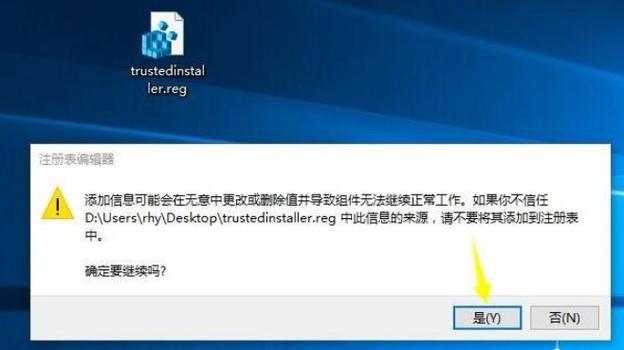
2、将记事本另存为“获取trustedinstaller权限.reg”,保存类型为所有文件。双击创建好的这个注册表文件导入注册表中,这样右键点击文件夹就会出来获取trustedinstaller权限选项了。
3、推荐:win7电脑设置trustedinstaller权限的方法:在文件夹上右键单击,打开“属性”对话框,选择“安全”标签,单击“高级”按钮;打开“高级安全设置”窗口,单击”所有者“标签”。
4、推荐:win7系统下载64位旗舰版首先打开记事本或在桌面上新建一个文本文档,并粘贴以下内容。
win7系统中trustedinstaller权限获取的方法
1、选择系统文件--右击--属性出现窗口,选择安全--高级。点击高级之后,弹出窗口,这一步的意思就是将默认管理员或者登录系统的用户设置为最高管理员权限。 点击编辑,灰色部分的管理员列表就可以点击了。
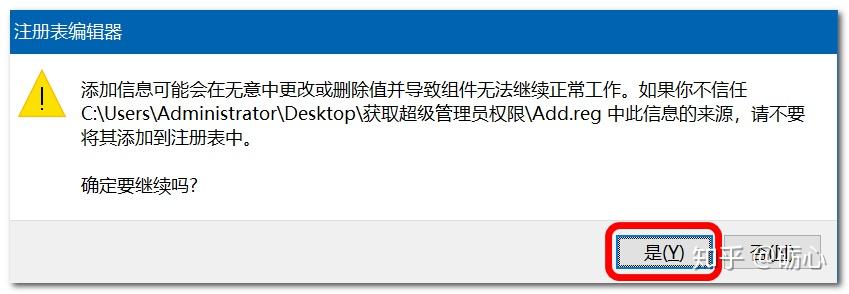
2、右击需要修改的文件-属性。换到“安全”选项卡,点击“高级”按钮。切换到“所有者”选项卡,一般情况下默认所有者为TrustedInstaller(没有影响),单击“编辑”按钮。
3、方法2:借助小工具“Windows 7文件权限工具”。双击这个工具,选择“启用‘获取文件权限’”选项,完成安装。
trustedinstaller权限获取教程
1、打开“选择用户或组”窗口,在窗口输入“NT SERVICETrustedInstaller”,单击“确定”按钮。
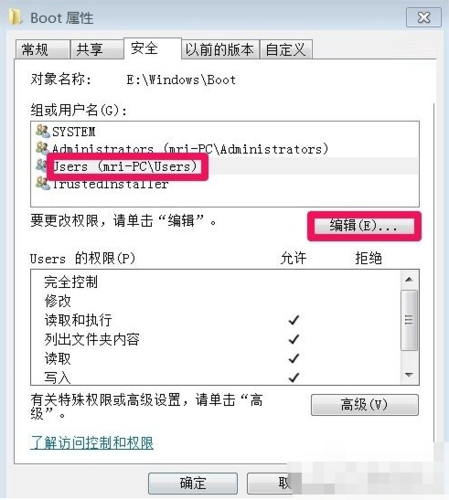
2、右击需要修改的文件-属性。换到“安全”选项卡,点击“高级”按钮。切换到“所有者”选项卡,一般情况下默认所有者为TrustedInstaller(没有影响),单击“编辑”按钮。
3、1打开记事本。
- 上一篇:穿越到想做就做的世界校园
- 下一篇:返回列表
相关推荐
- 05-22ceshi444
- 05-22投屏投影仪怎么用(投影仪投屏器使用方法)
- 05-22自动检测删除微信好友软件—自动检测删除微信好友软件免费
- 05-22win11平板键盘不自动弹出、win10平板模式键盘不出来
- 05-22电脑忽然严重掉帧
- 05-22只输入真实姓名找人抖音、只输入真实姓名找人抖音怎么弄
- 站长推荐
- 热门排行
-
1

最后的原始人腾讯版下载-最后的原始人腾讯版2023版v4.2.6
类别:休闲益智
11-18立即下载
-
2

坦克世界闪击战亚服下载-坦克世界闪击战亚服2023版v2.1.8
类别:实用软件
11-18立即下载
-
3

最后的原始人37版下载-最后的原始人37版免安装v5.8.2
类别:动作冒险
11-18立即下载
-
4

最后的原始人官方正版下载-最后的原始人官方正版免安装v4.3.5
类别:飞行射击
11-18立即下载
-
5

砰砰法师官方版下载-砰砰法师官方版苹果版v6.1.9
类别:动作冒险
11-18立即下载
-
6

最后的原始人2023最新版下载-最后的原始人2023最新版安卓版v3.5.3
类别:休闲益智
11-18立即下载
-
7

砰砰法师九游版下载-砰砰法师九游版电脑版v8.5.2
类别:角色扮演
11-18立即下载
-
8

最后的原始人九游版下载-最后的原始人九游版微信版v5.4.2
类别:模拟经营
11-18立即下载
-
9

汉家江湖满v版下载-汉家江湖满v版2023版v8.7.3
类别:棋牌游戏
11-18立即下载









- 推荐资讯
-
- 02-17ceshi444
- 11-18神魔大陆鱼竿在哪买(神魔大陆怀旧版)
- 11-21投屏投影仪怎么用(投影仪投屏器使用方法)
- 11-23侠盗飞车4自由城(侠盗飞车圣安地列斯秘籍)
- 11-23自动检测删除微信好友软件—自动检测删除微信好友软件免费
- 11-25战争机器v1.2修改器(战争机器5十一项修改器)
- 11-27防御阵型觉醒2攻略(防御阵型觉醒通关教程)
- 11-27斗战神新区赚钱攻略(斗战神新区开服表)
- 11-27win11平板键盘不自动弹出、win10平板模式键盘不出来
- 11-27电脑忽然严重掉帧
- 最近发表
-
- Nova启动器最新版下载-Nova启动器最新版怀旧版v4.9.1
- oppo软件商店最新版2024下载-oppo软件商店最新版2024最新版v1.4.4
- 一加应用商店下载-一加应用商店免安装v6.7.2
- 西藏游app下载-西藏游app苹果版v5.4.7
- oppo应用商店下载-oppo应用商店苹果版v2.3.6
- 灵动长春app下载-灵动长春app手机版v3.9.8
- 颜图社下载-颜图社中文版v8.8.2
- remini照片修复官方版下载-remini照片修复官方版老版本v1.4.5
- 唯趣应用商店手表版下载-唯趣应用商店手表版老版本v4.3.1
- etralab应用商店app下载-etralab应用商店app安卓版v9.2.5