电脑摄像头录制软件哪个好(电脑摄像头录制视频用哪个软件)
发布:2024-05-25 05:45:27 98
电脑摄像头录制软件哪个好
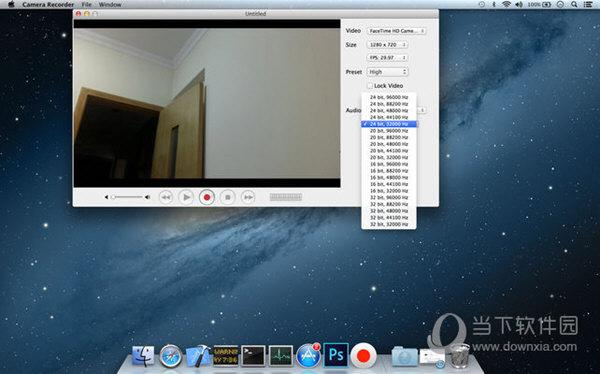
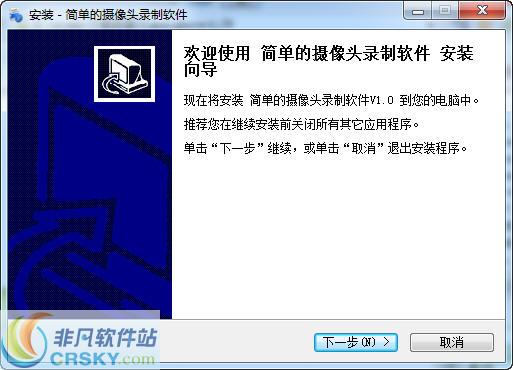
1、 ShowMore(视频录制软件) 软件类型:电脑软件 软件介绍:视频录制软件大师(摄像头录像专家)是一款完全免费好用的摄像头录像及数码科技相机软件,页面简约精巧,中文实际操作,便捷好用。
2、嗨格式录屏大师是一款由苏州开心盒子软件有限公司研发的集电脑屏幕录制、音画同步录制、娱乐游戏、在线课程等功能于一体的高清视频录制软件。
3、KK录像机 KK录像机是凯凯科技推出的免费超清录屏软件,集屏幕录制、同步录音、视频编辑、视频修复于一体,可支持电脑录屏、手机录屏、多屏录制局脊、摄像头录制、游戏录制、在线视频录制等。
4、电脑录屏推荐2:数据蛙录屏软件这是一款功能强大,能够实现流畅、稳定的屏幕录制,且易于使用的录屏工具,可以帮助小伙伴轻松的记录和分享屏幕上的操作内容。
5、ApowerREC 在录制开始前设置好开始结束时间以及任务名称,到了计划时间,该软件将自动开启并录制屏幕不得不说这种能够提前计划录制的功能,能够避免忘记记录的情况。
电脑录屏软件哪个好用
1、根据不同需求和偏好,电脑录屏软件的选择也会有所不同。以下是一些比较知名的电脑录屏软件,供您参考:Bandicam:这是一款来自韩国的录屏软件,功能齐全,主打录制游戏,并且界面不太好看。
2、大黄蜂录屏软件 一款集视频录制、屏幕录制等功能于一体的高清屏幕录制软件,用户通过软件可以录制微课、电脑屏幕桌面、在线视频、聊天视频、操作教程、录音等的一款轻量级的视频录屏软件。
3、傲软录屏软件(电脑屏幕录制工具)是一款十分优秀好用的电脑屏幕录制辅助工具。这款傲软录屏软件功能强大全面,简单易用,使用后可以帮助用户更轻松便捷的进行电脑录屏操作。
录屏软件哪个好用
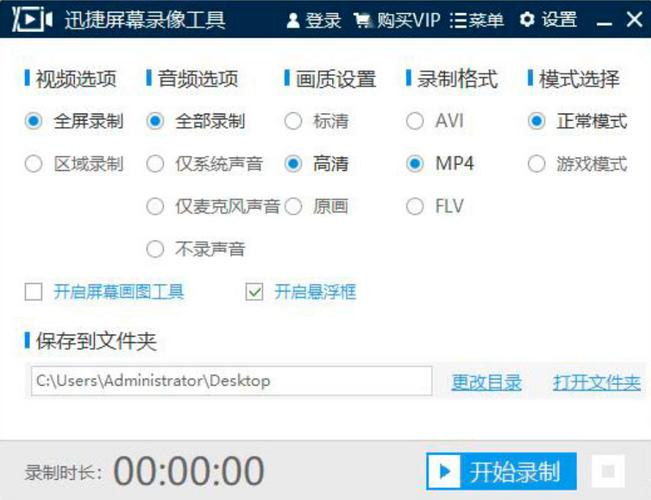
1、迅捷屏幕录像工具:可以轻松地录制电脑屏幕上的任何活动,包括制作教程、演示软件操作等,还支持多种视频格式,以及可以自由设置录制区域、录制质量等。
2、好用的录屏软件推荐:OBS、BANDICAM、Captivate、爱拍、KK录像机等。
3、1 az录屏软件 2 azscreenrecorder录屏 3 即录剪辑手机版 录屏软件哪个好用 az录屏软件推荐理由:az录屏软件提供了非常丰富的功能,帮助用户轻松录制视频,方便大家获得自己想要的服务。
4、录屏软件哪个好用,录屏的方式与工具有很多,下面介绍2个比较好用的。分别适用于临时录屏和专业化录屏。并且都是可以录制外部声音和电脑内部声音的。
录制视频软件哪个好
1、录屏软件哪个好用 az录屏软件推荐理由:az录屏软件提供了非常丰富的功能,帮助用户轻松录制视频,方便大家获得自己想要的服务。
2、 oppo屏幕录制软件 软件类型:安卓APP 软件介绍:oppo显示屏录制手机软件是一款专业为喜爱打游戏的小伙伴们打造出的屏幕录制软件,协助客户更强的纪录自身在游戏中的精彩瞬间。
3、秒拍是炫一下(北京)科技有限公司旗下的一款短视频分享软件,大家可以用秒拍制作电影特效视频,既可以当主角,还可以将视频上传,没准能赢「秒拍奥斯卡奖」哦,运气好还有 iwatch 拿哦!秒拍。
下个录屏工具电脑的哪个软件好用
1、方案数据蛙录屏软件 如果您需要经常录制电脑屏幕,想要录制电脑上不同的内容,比如游戏、视频、音频等,可以考虑使用专业录制电脑屏幕的软件数据蛙录屏软件。
2、具体如下:录屏大师录屏大师电脑版是一款软件。录屏大师电脑版是一款录像类的软件,可以帮助用户录制屏幕上一切,所录制内容将自动保存到电脑上,为用户提供了三种录制视频质量选择。
3、Xbox录屏 一款Windows系统自带的录屏软件,使用比较方便,不需要下载安装,需要录屏的时候直接按快捷键Win+G就可以快速打开录屏工具,点击录制按钮就可以录屏了,录屏的时候还支持麦克风声音的录制。
4、电脑录屏推荐1:QQ视频录制软件QQ录屏工具,是一款免费、不限时长的电脑屏幕录制软件,它能够满足游戏玩家对一个电脑屏幕录制软件的基本要求:轻松、快速、简单又免费。
电脑自动录屏软件
1、MangoApps的TinyTake是一款先进的屏幕录制软件,可让您从计算机屏幕上捕捉图像和视频、添加评论,并在几分钟内即可分享给他人。TinyTake附带了基于云的在线图库,您可以在其中存储所有屏幕截图与录制的视频。 优点 批量文件共享。
2、傲软录屏软件(电脑屏幕录制工具)是一款十分优秀好用的电脑屏幕录制辅助工具。这款傲软录屏软件功能强大全面,简单易用,使用后可以帮助用户更轻松便捷的进行电脑录屏操作。
3、步骤1:在电脑上下载此软件,软件支持windows电脑和mac电脑。步骤2:根据您录制的内容,您可以选择【视频录制】、【音频录制】、【游戏录制】等录制模式,这里以【视频录制】为例。
- 上一篇:快穿之猛烈顶弄H禁欲军官(快乐大本营炎亚纶按摩)
- 下一篇:返回列表
相关推荐
- 05-25ceshi444
- 05-25投屏投影仪怎么用(投影仪投屏器使用方法)
- 05-25自动检测删除微信好友软件—自动检测删除微信好友软件免费
- 05-25win11平板键盘不自动弹出、win10平板模式键盘不出来
- 05-25电脑忽然严重掉帧
- 05-25只输入真实姓名找人抖音、只输入真实姓名找人抖音怎么弄
- 站长推荐
- 热门排行
-
1

最后的原始人腾讯版下载-最后的原始人腾讯版2023版v4.2.6
类别:休闲益智
11-18立即下载
-
2

坦克世界闪击战亚服下载-坦克世界闪击战亚服2023版v2.1.8
类别:实用软件
11-18立即下载
-
3

最后的原始人37版下载-最后的原始人37版免安装v5.8.2
类别:动作冒险
11-18立即下载
-
4

最后的原始人官方正版下载-最后的原始人官方正版免安装v4.3.5
类别:飞行射击
11-18立即下载
-
5

砰砰法师官方版下载-砰砰法师官方版苹果版v6.1.9
类别:动作冒险
11-18立即下载
-
6

最后的原始人2023最新版下载-最后的原始人2023最新版安卓版v3.5.3
类别:休闲益智
11-18立即下载
-
7

砰砰法师九游版下载-砰砰法师九游版电脑版v8.5.2
类别:角色扮演
11-18立即下载
-
8

最后的原始人九游版下载-最后的原始人九游版微信版v5.4.2
类别:模拟经营
11-18立即下载
-
9

汉家江湖满v版下载-汉家江湖满v版2023版v8.7.3
类别:棋牌游戏
11-18立即下载









- 推荐资讯
-
- 02-17ceshi444
- 11-18神魔大陆鱼竿在哪买(神魔大陆怀旧版)
- 11-21投屏投影仪怎么用(投影仪投屏器使用方法)
- 11-23侠盗飞车4自由城(侠盗飞车圣安地列斯秘籍)
- 11-23自动检测删除微信好友软件—自动检测删除微信好友软件免费
- 11-25战争机器v1.2修改器(战争机器5十一项修改器)
- 11-27防御阵型觉醒2攻略(防御阵型觉醒通关教程)
- 11-27斗战神新区赚钱攻略(斗战神新区开服表)
- 11-27win11平板键盘不自动弹出、win10平板模式键盘不出来
- 11-27电脑忽然严重掉帧
- 最近发表
-
- Nova启动器最新版下载-Nova启动器最新版怀旧版v4.9.1
- oppo软件商店最新版2024下载-oppo软件商店最新版2024最新版v1.4.4
- 一加应用商店下载-一加应用商店免安装v6.7.2
- 西藏游app下载-西藏游app苹果版v5.4.7
- oppo应用商店下载-oppo应用商店苹果版v2.3.6
- 灵动长春app下载-灵动长春app手机版v3.9.8
- 颜图社下载-颜图社中文版v8.8.2
- remini照片修复官方版下载-remini照片修复官方版老版本v1.4.5
- 唯趣应用商店手表版下载-唯趣应用商店手表版老版本v4.3.1
- etralab应用商店app下载-etralab应用商店app安卓版v9.2.5