公式编辑器显示不全(公式编辑器中公式无法显示全部)
发布:2024-06-08 14:50:35 83
公式编辑器显示不全
1、打开电脑找双击打开word2018版文档软件;双击打开word文档软件以后,为了示范在空白表格内编辑好显示部份的公式;编辑好公式内容以后。
2、不要选择“如果定义了文档网格……”,可能你的格式占用的比较宽,如果行距设置的是单倍行距,再设置对齐网格的话,公式就会显示不全。
3、故障分析:关于word公式显示不全出现乱码的故障,首先考虑是否是office软件的问题或者是未安装公式编辑器所导致。其次在考虑word本身字体的设置方面不支持的情况所导致的。
4、以WORD2003为例,word里公式不能全部显示,这可能是公式的行间距设置有问题,可以双击公式从而打开公式编辑器,按键ctrl加s即可解决该问题。Microsoft Word,最初是由Richard Brodie为了运行DOS的IBM计算机而在1983年编写的。
5、选中要操作的段落。然后点击菜单栏“格式”——“段落”选项。然后界面上会弹出“段落”对话框。按图操作,选择“最小值”。按图操作,设置合适的磅值。最后返回文档就可以看到公式被完整的显示了。
在word中编辑的公式为何不全显示
1、调整页面布局:检查页面的边距和布局设置是否合适。有时候,较小的页面边距或不当的布局设置可能会导致公式显示不完全。
2、以WORD2003为例,word里公式不能全部显示,这可能是公式的行间距设置有问题,可以双击公式从而打开公式编辑器,按键ctrl加s即可解决该问题。Microsoft Word,最初是由Richard Brodie为了运行DOS的IBM计算机而在1983年编写的。
3、Word通常使用MathType等插件来显示和编辑数学公式。如果这些插件没有正确安装或者版本不兼容,那么公式可能无法显示。在这种情况下,需要检查计算机上是否已安装这些插件,并确保其版本与Word版本兼容。
4、如下图所示公式显示不全,我们可以选中显示不全的公式,点击段落下拉三角,或右击选中的公式,在菜单栏中选择段落。
5、因为设置的固定行距,所以公式只显示一半。打开Word,复制粘贴公式后只显示一半。选中文字,然后点击鼠标右键,选择段落选项。进入段落后,在缩进和间距中。把行距设置为单倍行距,然后点击确定。
6、不要选择“如果定义了文档网格……”,可能你的格式占用的比较宽,如果行距设置的是单倍行距,再设置对齐网格的话,公式就会显示不全。
word公式显示不全怎么办
1、故障分析:关于word公式显示不全出现乱码的故障,首先考虑是否是office软件的问题或者是未安装公式编辑器所导致。其次在考虑word本身字体的设置方面不支持的情况所导致的。
2、如果在 Word 中遇到公式显示不完全的问题,可以尝试以下几种解决方法:调整字体大小:选中公式,并尝试使用较小的字体大小来适应公式的显示。你可以在 Word 的字体设置中进行调整。
3、如下图所示公式显示不全,我们可以选中显示不全的公式,点击段落下拉三角,或右击选中的公式,在菜单栏中选择段落。
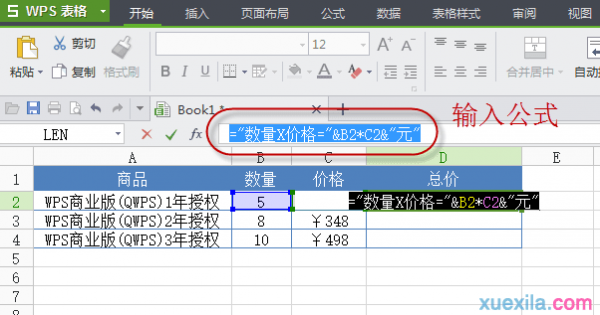
4、打开需要操作的文档 这个是不小心改变了间距,公式显示不出来了 要变回原来的正常显示,需进行如下操作:选中需要操作的段落 在菜单栏里“格式”---“段落”。
word中公式编辑器编辑的公式显示不全怎么办啊.
1、首先打开电脑里的word文档,选中要操作的段落。然后点击菜单栏“格式”——“段落”选项。然后界面上会弹出“段落”对话框。按图操作,选择“最小值”。按图操作,设置合适的磅值。
2、选中不能完全显示的公式,然后选中“开始”选项卡,打开段落设置 然后单击行距选择框,将“固定值”改为其他的选项,比如改为“单倍行距”这样公式就可以完全显示了。
3、如果Word中无法显示数学公式,可以尝试以下方法解决:确保已安装所需的数学公式插件,检查Word的显示设置,或者考虑将文档转换为兼容的格式。 确保已安装所需的数学公式插件:Word通常使用MathType等插件来显示和编辑数学公式。
4、打开需要操作的文档 这个是不小心改变了间距,公式显示不出来了 要变回原来的正常显示,需进行如下操作:选中需要操作的段落 在菜单栏里“格式”---“段落”。
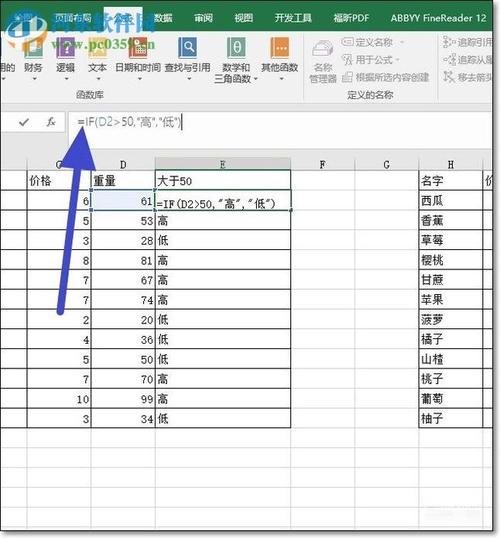
为什么word里公式不能全部显示
1、或者你可能是在WORD中打开了“域代码”而使公式是显示“乱码显示不全”。你可以打开“工具选项”菜单,在“视图”选项卡中,把“显示”中的“域代码”勾选去掉,点“确定”就可以了。
2、打开需要操作的文档 这个是不小心改变了间距,公式显示不出来了 要变回原来的正常显示,需进行如下操作:选中需要操作的段落 在菜单栏里“格式”---“段落”。
3、第三步:使用同样的方法,我们可以将其他公式全部正常显示出来。以上就是电脑版Word文档调整行间距后显示公式的方法教程的全部内容了。
4、Word通常使用MathType等插件来显示和编辑数学公式。如果这些插件没有正确安装或者版本不兼容,那么公式可能无法显示。在这种情况下,需要检查计算机上是否已安装这些插件,并确保其版本与Word版本兼容。
5、这是因为你的行距设定问题,选中该行,点击开始选项卡,之后点击段落下面的扩展,会弹出段落对话框 在弹出的段落对话框中,可以看出笔者此处设置的行距为固定值,这就是为什么公式显示不完全的主要原因,调整该参数。
6、不要选择“如果定义了文档网格……”,可能你的格式占用的比较宽,如果行距设置的是单倍行距,再设置对齐网格的话,公式就会显示不全。
WORD里公式编辑器分数打完为什么显示不全
1、比如就像上图所示的情况,分数显示不全。究其问题所在,是段落选项中的行距设置成了固定值,公式因为纵向过长,仅能显示固定值设定的磅值区域。
2、公式显示不完整可能是因为字体大小设置得太大,导致部分公式超出了文档的边界。此时,可以尝试减小公式的字体大小。选中公式,然后在“开始”选项卡中的“字体”部分选择较小的字号。
3、 确保已安装所需的数学公式插件:Word通常使用MathType等插件来显示和编辑数学公式。如果这些插件没有正确安装或者版本不兼容,那么公式可能无法显示。
4、调整页面布局:检查页面的边距和布局设置是否合适。有时候,较小的页面边距或不当的布局设置可能会导致公式显示不完全。
- 上一篇:pdf转word在线转换器免费(pdf转word免费 在线)
- 下一篇:返回列表
相关推荐
- 06-08ceshi444
- 06-08投屏投影仪怎么用(投影仪投屏器使用方法)
- 06-08自动检测删除微信好友软件—自动检测删除微信好友软件免费
- 06-08win11平板键盘不自动弹出、win10平板模式键盘不出来
- 06-08电脑忽然严重掉帧
- 06-08只输入真实姓名找人抖音、只输入真实姓名找人抖音怎么弄
- 站长推荐
- 热门排行
-
1

最后的原始人腾讯版下载-最后的原始人腾讯版2023版v4.2.6
类别:休闲益智
11-18立即下载
-
2

坦克世界闪击战亚服下载-坦克世界闪击战亚服2023版v2.1.8
类别:实用软件
11-18立即下载
-
3

最后的原始人37版下载-最后的原始人37版免安装v5.8.2
类别:动作冒险
11-18立即下载
-
4

最后的原始人官方正版下载-最后的原始人官方正版免安装v4.3.5
类别:飞行射击
11-18立即下载
-
5

砰砰法师官方版下载-砰砰法师官方版苹果版v6.1.9
类别:动作冒险
11-18立即下载
-
6

最后的原始人2023最新版下载-最后的原始人2023最新版安卓版v3.5.3
类别:休闲益智
11-18立即下载
-
7

砰砰法师九游版下载-砰砰法师九游版电脑版v8.5.2
类别:角色扮演
11-18立即下载
-
8

最后的原始人九游版下载-最后的原始人九游版微信版v5.4.2
类别:模拟经营
11-18立即下载
-
9

汉家江湖满v版下载-汉家江湖满v版2023版v8.7.3
类别:棋牌游戏
11-18立即下载









- 推荐资讯
-
- 02-17ceshi444
- 11-18神魔大陆鱼竿在哪买(神魔大陆怀旧版)
- 11-21投屏投影仪怎么用(投影仪投屏器使用方法)
- 11-23侠盗飞车4自由城(侠盗飞车圣安地列斯秘籍)
- 11-23自动检测删除微信好友软件—自动检测删除微信好友软件免费
- 11-25战争机器v1.2修改器(战争机器5十一项修改器)
- 11-27防御阵型觉醒2攻略(防御阵型觉醒通关教程)
- 11-27斗战神新区赚钱攻略(斗战神新区开服表)
- 11-27win11平板键盘不自动弹出、win10平板模式键盘不出来
- 11-27电脑忽然严重掉帧
- 最近发表
-
- Nova启动器最新版下载-Nova启动器最新版怀旧版v4.9.1
- oppo软件商店最新版2024下载-oppo软件商店最新版2024最新版v1.4.4
- 一加应用商店下载-一加应用商店免安装v6.7.2
- 西藏游app下载-西藏游app苹果版v5.4.7
- oppo应用商店下载-oppo应用商店苹果版v2.3.6
- 灵动长春app下载-灵动长春app手机版v3.9.8
- 颜图社下载-颜图社中文版v8.8.2
- remini照片修复官方版下载-remini照片修复官方版老版本v1.4.5
- 唯趣应用商店手表版下载-唯趣应用商店手表版老版本v4.3.1
- etralab应用商店app下载-etralab应用商店app安卓版v9.2.5