笔记本电脑时间不准怎么调整(笔记本时间总是不对怎么调)
发布:2024-06-09 00:12:17 65
笔记本电脑时间不准怎么调整
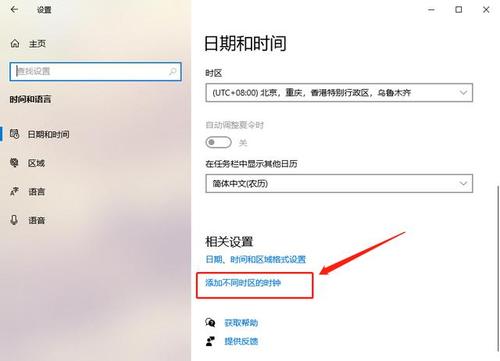
1、首先打开系统设置的页面,然后在系统设置内打开时间和语言。然后找到日期和时间点击。在日期和时间的页面内把自动设置时间打开就行了。
2、解决方法: 更换电池:更换CMOS电池可以解决电池问题导致的时间不准确问题。 检查时区设置:确保时区设置正确。 手动同步时间:手动设置时间并进行同步,确保时间准确。
3、打开电脑,点击右下角电脑的日期和时间,电脑会弹出的日期和时间窗口。在弹出的日期窗口里,点击右上角的齿轮状图标,即设置图标,点击后会弹出“基本设置”弹窗。
4、系统【设置】--时间和语言--【自动设置时间】,默认为开启,将其关闭。然后点击【手动设置日期和时间】--【更改】,即可自行修改日期和时间.设置新的日期和时间之后,点”更改“以保存。
5、笔记本电脑时间不对怎么调整?win7系统:点击桌面右下角的时间,然后选择“更改日期和时间设置”;在新窗口中点击上方的“Internet时间”,然后点击“更改设置”;勾选“与Internet时间服务器同步”。
笔记本电脑时间不准是什么原因
1、电脑系统时钟不准确,通常有以下几个原因: 电池故障:大多数电脑主板上都有一个按钮电池,用于在电脑关机时为BIOS和时钟供电保持运行。如果此电池电量耗尽或出现故障,将导致系统时钟无法运行和记录时间。
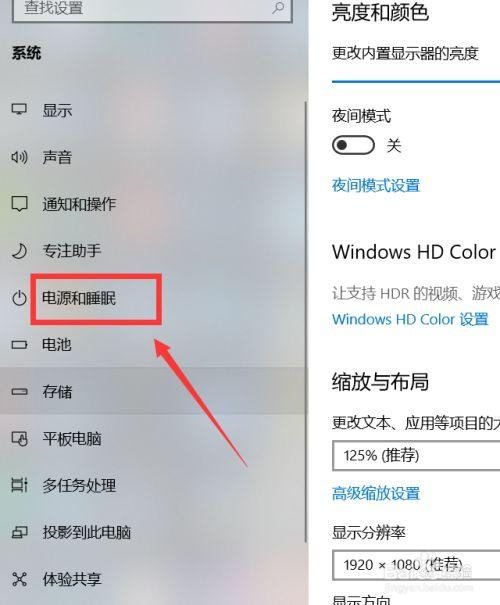
2、1病毒感染有可能是病毒感染导致时间错乱,可使用安全软件如360安全卫士加360杀毒或类似软件进行全盘查杀木马病毒,并定期进行电脑体检2主板电池失效如果主板电池失效,则设置的系统时间和BIOS参数无法保存,并恢复到主。
3、电脑时钟时间不准确的原因可能有以下几个方面: 硬件问题:电脑的时钟是由一个内部的晶体振荡器来维护的,这个晶体振荡器受到温度、压力等因素的影响,可能会导致时钟速度的微小偏差。
4、原因:日期与时间错误导致。解决方法:1.点击电脑,在弹出的界面中点击设置图标。然后转到设置图标,找到时间和语言,点击。3.然后在时间和语言设置中,找到“更改时间和日期”项,点击“更改”。
5、 电池失效:如果CMOS中系统时间不准确,则可能是主板电池失效,导致电脑调用CMOS默认参数,如果与本机硬件环境不符,则无法正常启动电脑。
6、可能有以下原因: 电池问题:电脑的CMOS电池可能已经失效或电量不足,导致时间不准确。 时区设置错误:如果时区设置错误,会导致电脑时间与当地时间不一致。
电脑时间不准了如何调整
1、- 在";更改日期和时间";窗口中,手动调整日期和时间,并点击";确定";保存设置。 更换CMOS电池:如果上述方法都无效,可能是电脑的CMOS电池出现问题。CMOS电池负责维持电脑的实时时钟。如果电池老化或损坏,会导致时钟系统不准确。
2、系统【设置】--时间和语言--【自动设置时间】,默认为开启,将其关闭。然后点击【手动设置日期和时间】--【更改】,即可自行修改日期和时间.设置新的日期和时间之后,点”更改“以保存。
3、点击“Internet时间设置”窗口下的“确定”按钮,设置后,电脑时间就会自动与Internet校准并更新时间。工具/原料:Dell游匣G15 win10 设置10 打开电脑,点击右下角电脑的日期和时间,电脑会弹出的日期和时间窗口。
4、以Win7系统为例,点击桌面任务栏底部的“日期和时间”菜单;在打开的页面中,点击底部“更改日期和时间设置”设置项;在打开的页面中,点击顶部“Internet时间”选项卡;在打开的页面中。
5、在win10桌面点击任务栏最右端的时间显示窗口,如下图所示,在弹出菜单中选择<日期与时间设置>.打开日期与时间设置窗口后,缺省状态下更改日期与时间的选项为灰色,不可选择,因此需要将上方<自动设置时间>置于关闭状态。
如何修正笔记本电脑开机时间
1、 如果在windows下时间无法修改,或者刚修改完又跳到一个错误的时间,那么肯定是中毒了; 如果在windows下时间可以修改,但重新启动之后时间不对。
2、笔记本电脑每次开机时间总是不正常解决方法 1,先讲第一种情况,有的电脑开机后,显示的时间严重不正确,可能时间显示是几月前,或者几年前的时间,出现这样的状况,那就不是时间误差的问题了。
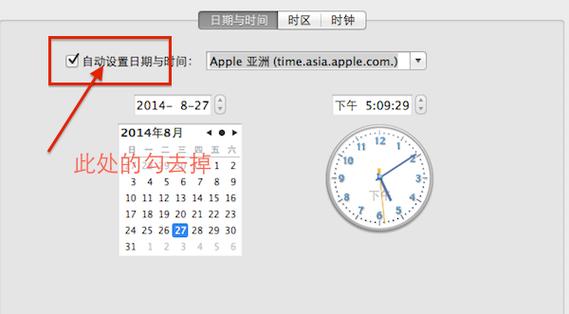
3、关上机箱,重新启动电脑并检查时间是否正确。除了CMOS电池问题外,笔记本电脑时间不准确的原因还可能包括:操作系统时间同步设置有误。
4、首先打开控制面板-->硬件和声音-->电源选项-->选择电源按钮的功能 打开“任务管理器”,将一些不必要的开机启动项设置为禁用 打开“设置”-“系统”-“关于”,选择“高级系统设置”。
5、开始---设置---时间和语言---日期和时间 可以关闭自动设置时间后。
笔记本时间不对怎么办
1、解决方法: 更换电池:更换CMOS电池可以解决电池问题导致的时间不准确问题。 检查时区设置:确保时区设置正确。 手动同步时间:手动设置时间并进行同步,确保时间准确。
2、电容和晶体是引起时间不准确的主要原因。建议:先用无水酒精清洁计时电路附近的电路板,主要是电容附近,因为灰尘污染形成的分布电容会使时钟变慢。如果不能解决问题,只有更换电容。
3、方法调整系统时区及时间 在电脑的右下角,也就是显示着日期和时间的那个位置点击它,然后在弹出选项列表中点击“调整日期和时间”;在“自动设置时间”这里打开它的开关按钮,然后在下面的时区这里点击一下。
4、打开笔记本,出现了0271:real time clock erro一check date。按一下F1,出现这样的界面,将选项栏转到第三项Date/Time。转到第三项之后,可以看到系统时间,将系统时间手动修改成现在的时间。
联想笔记本时间自动校准怎么操作
1、1. 首先打开电脑,进入桌面,点击左下角的开始图标,在打开的菜单中,选择控制面板选项 进入在控制面板页面后,找到时钟和语言选项,打开 在打开的页面,点击日期和时间的选项 如图,在弹出的窗口中。
2、点开自定义按钮。自定义区域选项→时间→点开右边的下拉菜单_会有不同的显示模式。自定义区域选项→日期→点击右下方的长日期→产日期格式→右边的下拉菜单_。
3、开启电脑,右键点击电脑右下角的时间。选择调整日期/时间,选择左侧菜单的日期和时间。在右侧窗口中勾选开启自动设置时间,时区下拉窗口中,选择自己所在的时区。
4、电脑时间自动校准的方法有两个: 使用Windows自带时间同步功能:在开始菜单中,输入“时间设置”,然后点击“更改日期和时间”,打开时间设置对话框。
- 上一篇:在线扫一扫拍照翻译(在线扫一扫拍照翻译的方法)
- 下一篇:返回列表
相关推荐
- 06-09ceshi444
- 06-09投屏投影仪怎么用(投影仪投屏器使用方法)
- 06-09自动检测删除微信好友软件—自动检测删除微信好友软件免费
- 06-09win11平板键盘不自动弹出、win10平板模式键盘不出来
- 06-09电脑忽然严重掉帧
- 06-09只输入真实姓名找人抖音、只输入真实姓名找人抖音怎么弄
- 站长推荐
- 热门排行
-
1

最后的原始人腾讯版下载-最后的原始人腾讯版2023版v4.2.6
类别:休闲益智
11-18立即下载
-
2

坦克世界闪击战亚服下载-坦克世界闪击战亚服2023版v2.1.8
类别:实用软件
11-18立即下载
-
3

最后的原始人37版下载-最后的原始人37版免安装v5.8.2
类别:动作冒险
11-18立即下载
-
4

最后的原始人官方正版下载-最后的原始人官方正版免安装v4.3.5
类别:飞行射击
11-18立即下载
-
5

砰砰法师官方版下载-砰砰法师官方版苹果版v6.1.9
类别:动作冒险
11-18立即下载
-
6

最后的原始人2023最新版下载-最后的原始人2023最新版安卓版v3.5.3
类别:休闲益智
11-18立即下载
-
7

砰砰法师九游版下载-砰砰法师九游版电脑版v8.5.2
类别:角色扮演
11-18立即下载
-
8

最后的原始人九游版下载-最后的原始人九游版微信版v5.4.2
类别:模拟经营
11-18立即下载
-
9

汉家江湖满v版下载-汉家江湖满v版2023版v8.7.3
类别:棋牌游戏
11-18立即下载









- 推荐资讯
-
- 02-17ceshi444
- 11-18神魔大陆鱼竿在哪买(神魔大陆怀旧版)
- 11-21投屏投影仪怎么用(投影仪投屏器使用方法)
- 11-23侠盗飞车4自由城(侠盗飞车圣安地列斯秘籍)
- 11-23自动检测删除微信好友软件—自动检测删除微信好友软件免费
- 11-25战争机器v1.2修改器(战争机器5十一项修改器)
- 11-27防御阵型觉醒2攻略(防御阵型觉醒通关教程)
- 11-27斗战神新区赚钱攻略(斗战神新区开服表)
- 11-27win11平板键盘不自动弹出、win10平板模式键盘不出来
- 11-27电脑忽然严重掉帧
- 最近发表
-
- Nova启动器最新版下载-Nova启动器最新版怀旧版v4.9.1
- oppo软件商店最新版2024下载-oppo软件商店最新版2024最新版v1.4.4
- 一加应用商店下载-一加应用商店免安装v6.7.2
- 西藏游app下载-西藏游app苹果版v5.4.7
- oppo应用商店下载-oppo应用商店苹果版v2.3.6
- 灵动长春app下载-灵动长春app手机版v3.9.8
- 颜图社下载-颜图社中文版v8.8.2
- remini照片修复官方版下载-remini照片修复官方版老版本v1.4.5
- 唯趣应用商店手表版下载-唯趣应用商店手表版老版本v4.3.1
- etralab应用商店app下载-etralab应用商店app安卓版v9.2.5