thinkpadl490(thinkpadl490怎么样)
发布:2024-06-27 21:37:07 97
thinkpadl490
1、ThinkPadL490 和联想YOGA C740 是轻薄本,性能一般 联想拯救者 Y7000 2020 是游戏本,性能强悍,但是很重 要性能,选联想拯救者 Y7000 2020,要轻薄便携。
2、可以。下载windows10系统的安装文件,可以从各种论坛下载,也可以从微软官方网站下载。当然官方的系统肯定是正版系统。其他的可能是其他的系统。
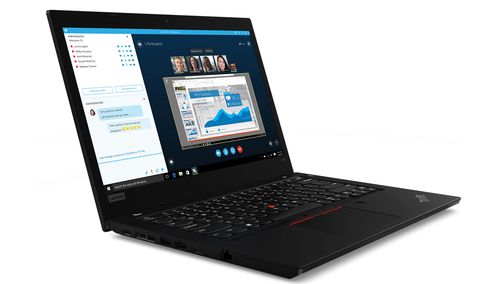
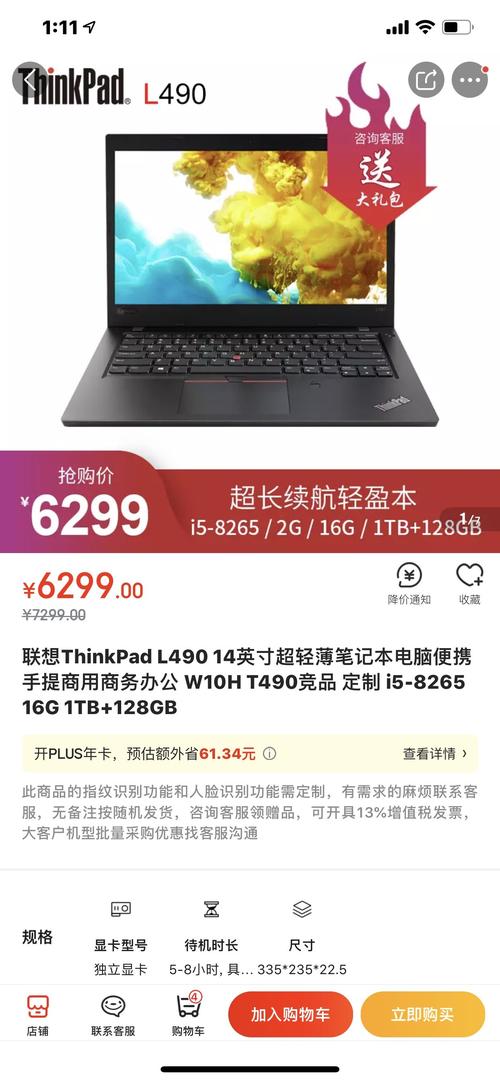
3、ThinkPad L490搭载了英特尔第八代低功耗酷睿i7-8655U处理器,这颗处理器的架构代号为Whiskey Lake,基于14nm++工艺打造,4核心8线程设计、最高单核睿频为6GHz、TDP热设计功耗为15W,在较低的功耗和发热下依旧可以提供强劲的性能。
4、显卡性能太差,也可能是CPU散热不行,导致游戏掉帧。
5、winwin10有截图工具,右键点击截图工具,发送到桌面,然后右键点击桌面的截图工具,属性,在属性中添加快捷键,比如ctrl+alt+某鼠标键。这样就可以按快捷键截图截屏了。很简单。点开开始菜单,找到附件。
6、首先拆掉笔记本的外壳,有的笔记本硬盘是有独立外壳的,拆下来以后可以直接看到硬盘的位置,然后使用十字口螺丝刀把硬盘的螺丝卸下来;把准备好的笔记本固态硬盘安装上去,然后插在硬盘槽子里面,记住一定要插牢靠。
thinkpadL490为什么打LOL时掉帧掉到10以下
1、程序开多了,配置本身性能并不强,属于八代低压版i7 8550u,搭配的是低功耗版mx150,性能和1600元的台式机g4560+gtx750差不多,游戏后期团战,复杂场景,面积魔法,众多npc和物品,都会严重影响CPU占用率,帧率下降。
2、抗锯齿和垂直同步关闭,显卡驱动打好,机器的散热收拾收拾,应该就差不多了。
3、你大概是拿核显运行。
4、你好,如果是最近更新lol之后掉帧,最简单的解决办法就是卸载重装,只不过重装在选择安装位置选项的时候,你要选着一个跟以前完全不一样的文件夹安装。比如你直接按在D盘根目录,你就选择E或F之类的硬盘安装。
thinkpadl490如何截屏
1、选中游戏打开的图标,鼠标右键。
2、笔记本电脑锁机之后锁定,我们可以利用点击忘记密码,然后进行密保问题的输入找回密码就可以正常使用。
3、联想ThinkPad L490笔记本电脑的机械硬盘就是普通的SATA 0接口。兼容SATA接口的5英寸机械硬盘和固态硬盘。
4、解决方法:先接好主机电源,按下开关按钮,如果不能通电,再把电源连接主板的电源插头拔下来。用镊子把电源的绿线和黑线短路,如果电源风扇转,说明电源是好的,故障在主机方面。
5、Thinkpad这个电脑性能不错,跟tse系列相比处在中上档位置。
6、安装完成之后需要进行系统相关设置,设置完成便能进入win7系统;关于联想thinkpad l490笔记本使用u启动u盘启动盘安装win7系统的操作步骤就为用户们详细介绍到这里了,如果用户们不知道电脑怎么使用u启动u盘启动盘安装系统。
联想l490和yogac740y7000哪款好
1、联想拯救者 Y7000 2020 是游戏本,性能强悍,但是很重 要性能,选联想拯救者 Y7000 2020,要轻薄便携。
2、联想G50-80AT-IFI 联想G50-80AT-IFI 搭载了五代酷睿i5-5200U ,配备分辨率为1920x1080的16寸大屏,拥有4G内存、 2GB独显 ,对于家用和一般游戏游戏玩家来说,3800元左右的售价极为亲民。性价比算是可以的了。
3、联想Y7000 2019更好 散热 Y7000散热虽然不是顶级,但算同价中上水平。G3散热算游戏本最弱之一,很容易撞温度墙,然而降频,缩功耗。性能释放比同价游戏本低一个级别。
4、比较好的联想系列笔记本电脑有:联想300联想天逸F4联想旭日15联想小新Pro 13 锐龙版、联想拯救者Y7000 2019,下面是对这些产品的详细介绍:联想3000:联想3000 G430/410系列笔记本定位中低端,采用11英寸宽屏。
thinkpadL490可以官方下载系统吗
1、今天为大家分享联想thinkpadl490笔记本使用u启动u盘启动盘安装系统的操作步骤。
2、之后就是安装系统,选择好硬盘安装因为你已经没有光驱了,直接选择USB启动,进入系统安装程序,选择好系统类型,进行安装就OK了;等待10几分钟,系统就能安装完成,首次开机稍微有些慢。
3、今天为大家分享联想thinkpad l490笔记本使用u启动u盘启动盘安装系统的操作步骤。
笔记本L490如何加装固态硬盘
1、方法1,直接加装 这个方法的前提就是本本在买来的时候就有额外的预留接口,那么就可根据预留接口的型号来购买相应的SSD直接安装。一般本本额外的接口有M.2(又名NGFF)、MSATA、SATA等型号。
2、操作前请确保固态硬盘已安装在电脑并插好数据线和电源线。电脑开机时按住DEL键进入到BIOS。进入到BIOS后使用上下方向箭头选择System Summary后按enter键。
3、笔记本电脑是可以加装固态硬盘的。如果有光驱则可以把主硬盘放在光驱位,然后加一个固态硬盘;如果没有光驱位,则只能换一个固态硬盘,原硬盘可以弄个硬盘盒做移动硬盘。
4、把笔记本的翻过来,卸除笔记本下面的9颗固定螺丝。 拔出光驱。如下图应该先拨开1号位,再按住2号位卡扣,即可将光驱拔出。此接口可接驳光驱、硬盘、显卡、散热器等常用配件,且均支持热插拔。拆除背盖。
- 上一篇:极品钢琴软件介绍(经典钢琴软件)
- 下一篇:返回列表
相关推荐
- 06-27ceshi444
- 06-27投屏投影仪怎么用(投影仪投屏器使用方法)
- 06-27自动检测删除微信好友软件—自动检测删除微信好友软件免费
- 06-27win11平板键盘不自动弹出、win10平板模式键盘不出来
- 06-27电脑忽然严重掉帧
- 06-27只输入真实姓名找人抖音、只输入真实姓名找人抖音怎么弄
- 站长推荐
- 热门排行
-
1

最后的原始人腾讯版下载-最后的原始人腾讯版2023版v4.2.6
类别:休闲益智
11-18立即下载
-
2

坦克世界闪击战亚服下载-坦克世界闪击战亚服2023版v2.1.8
类别:实用软件
11-18立即下载
-
3

最后的原始人37版下载-最后的原始人37版免安装v5.8.2
类别:动作冒险
11-18立即下载
-
4

最后的原始人官方正版下载-最后的原始人官方正版免安装v4.3.5
类别:飞行射击
11-18立即下载
-
5

砰砰法师官方版下载-砰砰法师官方版苹果版v6.1.9
类别:动作冒险
11-18立即下载
-
6

最后的原始人2023最新版下载-最后的原始人2023最新版安卓版v3.5.3
类别:休闲益智
11-18立即下载
-
7

砰砰法师九游版下载-砰砰法师九游版电脑版v8.5.2
类别:角色扮演
11-18立即下载
-
8

最后的原始人九游版下载-最后的原始人九游版微信版v5.4.2
类别:模拟经营
11-18立即下载
-
9

汉家江湖满v版下载-汉家江湖满v版2023版v8.7.3
类别:棋牌游戏
11-18立即下载









- 推荐资讯
-
- 02-17ceshi444
- 11-18神魔大陆鱼竿在哪买(神魔大陆怀旧版)
- 11-21投屏投影仪怎么用(投影仪投屏器使用方法)
- 11-23侠盗飞车4自由城(侠盗飞车圣安地列斯秘籍)
- 11-23自动检测删除微信好友软件—自动检测删除微信好友软件免费
- 11-25战争机器v1.2修改器(战争机器5十一项修改器)
- 11-27防御阵型觉醒2攻略(防御阵型觉醒通关教程)
- 11-27斗战神新区赚钱攻略(斗战神新区开服表)
- 11-27win11平板键盘不自动弹出、win10平板模式键盘不出来
- 11-27电脑忽然严重掉帧
- 最近发表
-
- 战天下手游下载-战天下手游免安装v2.9.1
- 王者英雄之枪战传奇0.1折版下载-王者英雄之枪战传奇0.1折版老版本v7.2.6
- 僵尸逃亡大作战下载-僵尸逃亡大作战安卓版v6.3.6
- 天道只手遮天下载-天道只手遮天安卓版v2.4.7
- CSGO开箱模拟器手机版下载-CSGO开箱模拟器手机版免费版v6.9.4
- 大侠式人生重制版下载-大侠式人生重制版免安装v3.2.2
- 全民iwanna中文版下载-全民iwanna中文版最新版v5.7.6
- 点亮城市无限金币无限钻石2024下载-点亮城市无限金币无限钻石2024安卓版v6.5.4
- 全民iwanna手机版下载-全民iwanna手机版苹果版v5.8.2
- 梦幻魔法屋2024最新版下载-梦幻魔法屋2024最新版怀旧版v8.4.4