java环境变量的配置步骤(java环境变量的配置步骤有哪些)
发布:2024-06-28 12:39:31 54
java环境变量的配置步骤
1、在Linux中配置Java环境变量可以按照以下步骤进行:下载并安装Java:首先需要从Oracle官网下载适合您Linux版本的Java Development Kit(JDK)安装包并安装到您的系统中。
2、第一步:[JAVA_HOME]的配置,变量名就是:JAVA_HOME;值是安装java的路径选中到jdk的文件夹。第二步:classpath的配置。这里是真正运行时用到的环境变量。
3、配置环境变量:右击“我的电脑”-->>高级-->>环境变量 1)在系统变量里新建JAVA_HOME变量,变量值为:C:ProgramFilesJavajdk0_14(根据自己的安装路径填写)2)新建classpath变量。
4、下面来看看win10系统下详细的安装配置方法吧。win10详细jdk环境变量配置方法安装JDK选择安装目录安装过程中会出现两次安装提示。第一次是安装jdk,第二次是安装jre。建议两个都安装在同一个java文件夹中的不同文件夹中。
5、系统推荐:电脑公司xp系统配置方法:右击“我的电脑”,点击“属性”;选择“高级”选项卡,点击“环境变量”;在“系统变量”中,设置3项属性,JAVA_HOME,PATH,CLASSPATH(大小写无所谓)。
6、配置环境变量 安装完成后,右击我的电脑,点击属性,选择高级系统设置;我的是win10系统 新建CLASSPATH .;%JAVA_HOME%libdt.jar;%JAVA_HOME%lib ools.jar 点击PATH,点击编辑。
电脑配置java环境变量
1、在电脑上安装JDK软件之后,双击“我的电脑”图标,点击右上方的“系统属性”。在“系统”页面,点击“高级系统设置”。打开“高级系统设置”页面之后,在“系统属性”页面下方点击“环境变量”。
2、配置环境变量 安装完成后,右击我的电脑,点击属性,选择高级系统设置;我的是win10系统 新建CLASSPATH .;%JAVA_HOME%libdt.jar;%JAVA_HOME%lib ools.jar 点击PATH,点击编辑。
3、配置环境变量:右击“我的电脑”-->>高级-->>环境变量 1)在系统变量里新建JAVA_HOME变量,变量值为:C:ProgramFilesJavajdk0_14(根据自己的安装路径填写)2)新建classpath变量。
WinXP系统该怎样配置Java环境变量【图文教程】
1、安装JDK,安装过程中可以自定义安装目录等信息,例如我们选择安装目录为D:\java\jdk0_08;安装完成后,右击“我的电脑”,点击“属性”;选择“高级”选项卡,点击“环境变量”;在“系统变量”中。
2、path变量,新建系统变量_变量名,变量值.;%JAVA_HOME%bin;点击确定,进行下一步,配置JAVA_HOME,配置安装路径即可。
3、右键我的电脑,在下拉菜单中点击“属性”点击左侧的“高级系统设置”点击新对话框的“环境变量”。
4、下面我们来讲解如何配置jdk和环境变量的配置。工具/材料JDK0操作方法01安装:在搜狗上搜索:jdk下载,进入官方网站。选择游戏玩家需要的版本,window7X86是32位的操作系统,window7X64就是64位操作系统。
电脑中的java环境变量配置是什么
1、系统推荐:电脑公司xp系统配置方法:右击“我的电脑”,点击“属性”;选择“高级”选项卡,点击“环境变量”;在“系统变量”中,设置3项属性,JAVA_HOME,PATH,CLASSPATH(大小写无所谓)。
2、操作设备:戴尔笔记本电脑 操作系统:win10 操作程序:我的电脑 右击我的电脑点击属性。进入我的电脑属性后点击高级系统设置。点击进入系统环境变量。新建一个jdk的环境变量。
3、右键单击此计算机并选择属性;如图:选择高级系统设置;如图:选择环境变量;如图:选择新建;如图:点击新建后,会出现这个。
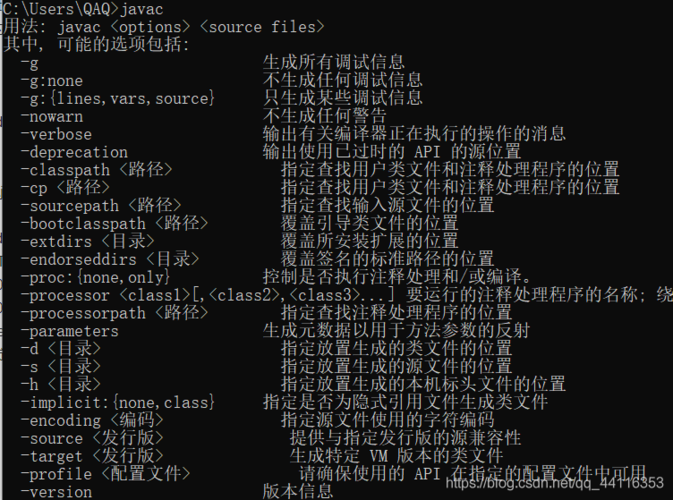
4、解析:Windows下JAVA环境变量的设置祥解 Windows下JAVA用到的环境变量主要有3个,JAVA_HOME、CLASSPATH、PATH。下面逐个分析。JAVA_HOME指向的是JDK的安装路径,如x:\JDK_2,在这路径下游戏玩家应该能够找到bin、lib等目录。
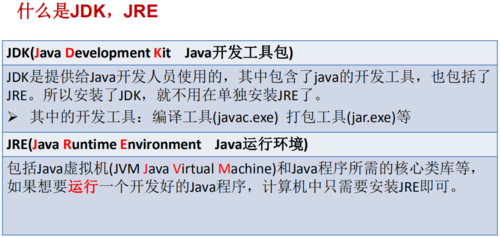
java语言如何配置环境变量
1、现在越来越多人用电脑了,但是还是有人不知道如何配置Java环境变量,现在就以win10为例子介绍下解决步骤 右键我的电脑,在下拉菜单中点击“属性”点击左侧的“高级系统设置”点击新对话框的“环境变量”。
2、解析:Windows下JAVA环境变量的设置祥解 Windows下JAVA用到的环境变量主要有3个,JAVA_HOME、CLASSPATH、PATH。下面逐个分析。JAVA_HOME指向的是JDK的安装路径,如x:\JDK_2,在这路径下游戏玩家应该能够找到bin、lib等目录。
3、在电脑上安装JDK软件之后,双击“我的电脑”图标,点击右上方的“系统属性”。在“系统”页面,点击“高级系统设置”。打开“高级系统设置”页面之后,在“系统属性”页面下方点击“环境变量”。
win10安装jdk环境变量配置方法
1、首先要打开系统环境变量配置的页面。具体操作是:打开开始菜单,找到此电脑,然后右键更多属性。在弹出的页面,选择高级系统设置。在弹出的页面,选择环境变量(N)。在弹出的页面,系统变量区域,选择新建。
2、先要打开系统环境变量配置的页面方法如下打开win10电脑的资源管理器,快捷键win+E,然后选中此电脑,鼠标右键在弹出的菜单中选中属性的按钮,窗口这里选择高级系统设置,在系统属性里面,切换到高级的窗口选择环境变量的那一。
3、 首先打开电脑,找到桌面上的此电脑,右键,在打开的菜单中,选择更多---属性选项。 在打开的页面,点击左侧的高级系统设置选项。 然后在打开的高级系统设置窗口中,点击右下方的环境变量按钮。
4、win10详细jdk环境变量配置方法安装JDK选择安装目录安装过程中会出现两次安装提示。第一次是安装jdk,第二次是安装jre。建议两个都安装在同一个java文件夹中的不同文件夹中。
linux配置java环境变量
1、Java JDK 8 在 Windows 下的安装以及环境变量的配置 在Windows 中,双击安装就是。
2、1查看java的安装路径 2查看java执行路径 3配置java环境变量 4java的安装路径和执行路径 5注意这里的JAVA_HOME后面一定要带上bin路径,路径设置完成一定要用export输出 6设置环境变量后使用java的v参数测试,还是失败。
3、第二步:新建/usr/java文件夹,将jdk-8u25-linux-i58tar.gz放到该文件夹中,并将工作目录切换到/usr/java目录下。
4、 修改.bashrc文件 这种方法更为安全,它可以把使用这些环境变量的权限控制到用户级别,如果游戏玩家需要给某个用户权限使用这些环境变量,游戏玩家只需要修改其个人用户主目录下的.bashrc文件就可以了。
5、使配置生效:最后运行以下命令,使配置生效。source /etc/profile 或 source ~/.bashrc 这样,Java环境变量就配置完成了。可以在终端中使用java -version命令验证Java环境是否已经配置好。
- 上一篇:php主要用于什么开发(php主要用于什么开发环境)
- 下一篇:返回列表
相关推荐
- 06-28ceshi444
- 06-28投屏投影仪怎么用(投影仪投屏器使用方法)
- 06-28自动检测删除微信好友软件—自动检测删除微信好友软件免费
- 06-28win11平板键盘不自动弹出、win10平板模式键盘不出来
- 06-28电脑忽然严重掉帧
- 06-28只输入真实姓名找人抖音、只输入真实姓名找人抖音怎么弄
- 站长推荐
- 热门排行
-
1

最后的原始人腾讯版下载-最后的原始人腾讯版2023版v4.2.6
类别:休闲益智
11-18立即下载
-
2

坦克世界闪击战亚服下载-坦克世界闪击战亚服2023版v2.1.8
类别:实用软件
11-18立即下载
-
3

最后的原始人37版下载-最后的原始人37版免安装v5.8.2
类别:动作冒险
11-18立即下载
-
4

最后的原始人官方正版下载-最后的原始人官方正版免安装v4.3.5
类别:飞行射击
11-18立即下载
-
5

砰砰法师官方版下载-砰砰法师官方版苹果版v6.1.9
类别:动作冒险
11-18立即下载
-
6

最后的原始人2023最新版下载-最后的原始人2023最新版安卓版v3.5.3
类别:休闲益智
11-18立即下载
-
7

砰砰法师九游版下载-砰砰法师九游版电脑版v8.5.2
类别:角色扮演
11-18立即下载
-
8

最后的原始人九游版下载-最后的原始人九游版微信版v5.4.2
类别:模拟经营
11-18立即下载
-
9

汉家江湖满v版下载-汉家江湖满v版2023版v8.7.3
类别:棋牌游戏
11-18立即下载









- 推荐资讯
-
- 02-17ceshi444
- 11-18神魔大陆鱼竿在哪买(神魔大陆怀旧版)
- 11-21投屏投影仪怎么用(投影仪投屏器使用方法)
- 11-23侠盗飞车4自由城(侠盗飞车圣安地列斯秘籍)
- 11-23自动检测删除微信好友软件—自动检测删除微信好友软件免费
- 11-25战争机器v1.2修改器(战争机器5十一项修改器)
- 11-27防御阵型觉醒2攻略(防御阵型觉醒通关教程)
- 11-27斗战神新区赚钱攻略(斗战神新区开服表)
- 11-27win11平板键盘不自动弹出、win10平板模式键盘不出来
- 11-27电脑忽然严重掉帧
- 最近发表
-
- 战天下手游下载-战天下手游免安装v2.9.1
- 王者英雄之枪战传奇0.1折版下载-王者英雄之枪战传奇0.1折版老版本v7.2.6
- 僵尸逃亡大作战下载-僵尸逃亡大作战安卓版v6.3.6
- 天道只手遮天下载-天道只手遮天安卓版v2.4.7
- CSGO开箱模拟器手机版下载-CSGO开箱模拟器手机版免费版v6.9.4
- 大侠式人生重制版下载-大侠式人生重制版免安装v3.2.2
- 全民iwanna中文版下载-全民iwanna中文版最新版v5.7.6
- 点亮城市无限金币无限钻石2024下载-点亮城市无限金币无限钻石2024安卓版v6.5.4
- 全民iwanna手机版下载-全民iwanna手机版苹果版v5.8.2
- 梦幻魔法屋2024最新版下载-梦幻魔法屋2024最新版怀旧版v8.4.4