光盘安装系统步骤win7系统(光盘装系统步骤图解win732位)
发布:2024-06-30 07:25:30 59
光盘安装系统步骤win7系统
1、 完成解压后,电脑会自动重启,这时可以取出光盘 ,重启后执行装win7系统以及系统配置过程; win7光盘装系统过程中会有多次的重启 ,最后重启进入全新win7系统桌面后,安装完成。
2、win7原版光盘怎么安装安装准备备份C盘和桌面文件操作系统:萝卜家园win7旗舰版win7光碟:怎么刻录win7系统安装光盘启动设置:怎么设置从光盘启动光碟安装win7系统步骤如下在电脑光驱上放入win7系统。
3、方法如下:\x0d\x0a先下载win7系统的ios文件到本地硬盘;\x0d\x0a准备一张空的DVD、CD光盘。
怎么用光碟安装win7系统图文步骤
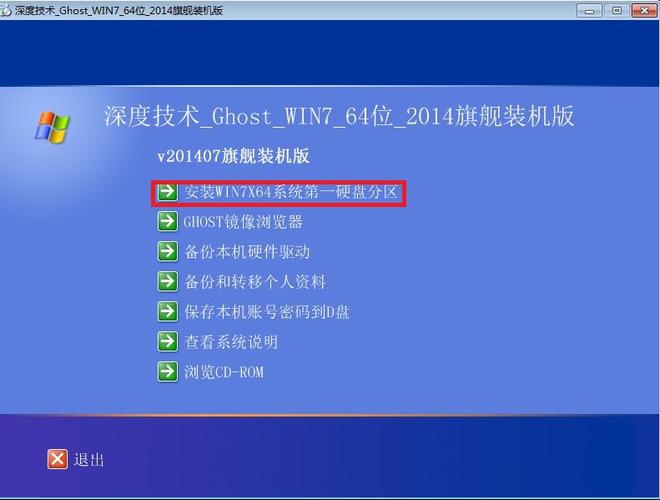
1、安装准备电脑光驱,win764位旗舰版安装光盘ghostwin764位旗舰版下载备份电脑重要文件win764位旗舰版光盘安装步骤将win764位系统光盘放入光驱。
2、操作准备ghost光盘:怎么制作ghost系统光盘【图文】操作系统:雨林木风win7旗舰版启动设置:怎么设置从光盘启动光盘安装ghostwin7系统步骤如下在电脑光驱上放入ghost系统光盘。
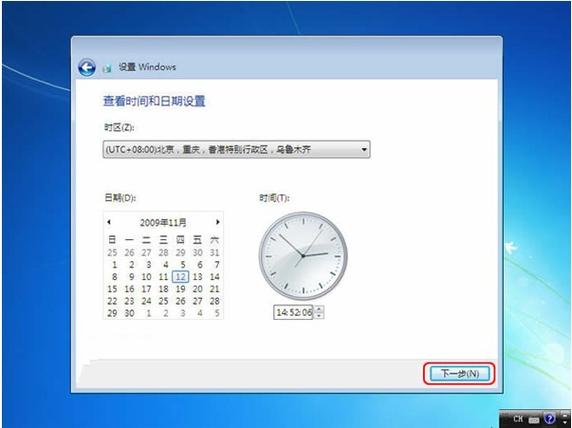
3、1输入Windows 7的产品序列号,暂时可以不填,直接单击“下一步”,等安装完成后我们再激活windows 7。
W7系统光盘重装的详细步骤
1、详细图文查看:怎么设置从光盘启动从光盘安装win7系统步骤如下在电脑光驱上放入win7系统光盘,重启后不停按F1F1Esc等启动热键,在弹出的启动菜单中选择DVD选项,按下回车键。
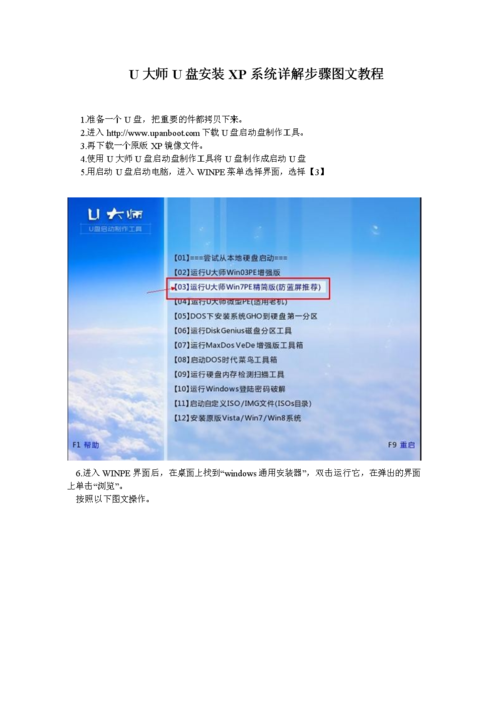
2、相关教程:win7原版光盘怎么安装重装准备备份C盘和桌面文件操作系统:win764位旗舰版下载win7光碟:系统光盘制作方法启动设置:怎么设置从光盘启动win7光碟重装系统步骤如下在电脑光驱上放入win7光碟。
3、相关教程:win7原版光盘怎么安装重装准备系统光盘:系统光盘制作方法操作系统:笔记本win7旗舰版启动设置:怎么设置从光盘启动笔记本光盘重装系统步骤如下在笔记本电脑光驱上放入系统光盘。
4、把系统光盘放入光驱中去 我的电脑(计算机)中有显示光盘 重启电脑,台式机我们按DEL键,如果是笔记本一般(按F1或F2或F11)用键盘的上下左右键选择BOOT 。
5、方法如下:\x0d\x0a先下载win7系统的ios文件到本地硬盘;\x0d\x0a准备一张空的DVD、CD光盘。
6、重装准备备份C盘和桌面文件操作系统:华硕笔记本系统下载系统光盘:系统光盘制作方法启动设置:华硕笔记本重装系统按什么键华硕笔记本用光盘重装win7系统步骤如下在asus电脑光驱上放入win7系统光盘。
光盘装系统步骤和详细教程光盘装系统
1、光盘安装系统首先需要设置bios光盘启动,具体步骤如下:启动电脑之后,在提示“Press DEL to run Setup”的地方,按键盘上的Del键:选择bios功能,优先启动权,设置为光驱。设置后按F10保存退出。
2、重装准备 系统光盘:操作系统:启动设置:笔记本光盘重装系统步骤如下 在笔记本电脑光驱上放入系统光盘,启动后不停按F1F1Esc等启动热键。
3、将系统安装光盘放入光驱,启动电脑。在电脑启动过程中,按住F2键不放,进入BIOS设置界面。不同型号的电脑,按键可能不一样,如果不确定是哪一个按键,则可以反复重启电脑,尝试按住F1~F12。
- 上一篇:奇兔刷机软件(奇兔刷机软件不能用了)
- 下一篇:返回列表
相关推荐
- 06-30ceshi444
- 06-30投屏投影仪怎么用(投影仪投屏器使用方法)
- 06-30自动检测删除微信好友软件—自动检测删除微信好友软件免费
- 06-30win11平板键盘不自动弹出、win10平板模式键盘不出来
- 06-30电脑忽然严重掉帧
- 06-30只输入真实姓名找人抖音、只输入真实姓名找人抖音怎么弄
- 站长推荐
- 热门排行
-
1

最后的原始人腾讯版下载-最后的原始人腾讯版2023版v4.2.6
类别:休闲益智
11-18立即下载
-
2

坦克世界闪击战亚服下载-坦克世界闪击战亚服2023版v2.1.8
类别:实用软件
11-18立即下载
-
3

最后的原始人37版下载-最后的原始人37版免安装v5.8.2
类别:动作冒险
11-18立即下载
-
4

最后的原始人官方正版下载-最后的原始人官方正版免安装v4.3.5
类别:飞行射击
11-18立即下载
-
5

砰砰法师官方版下载-砰砰法师官方版苹果版v6.1.9
类别:动作冒险
11-18立即下载
-
6

最后的原始人2023最新版下载-最后的原始人2023最新版安卓版v3.5.3
类别:休闲益智
11-18立即下载
-
7

砰砰法师九游版下载-砰砰法师九游版电脑版v8.5.2
类别:角色扮演
11-18立即下载
-
8

最后的原始人九游版下载-最后的原始人九游版微信版v5.4.2
类别:模拟经营
11-18立即下载
-
9

汉家江湖满v版下载-汉家江湖满v版2023版v8.7.3
类别:棋牌游戏
11-18立即下载









- 推荐资讯
-
- 02-17ceshi444
- 11-18神魔大陆鱼竿在哪买(神魔大陆怀旧版)
- 11-21投屏投影仪怎么用(投影仪投屏器使用方法)
- 11-23侠盗飞车4自由城(侠盗飞车圣安地列斯秘籍)
- 11-23自动检测删除微信好友软件—自动检测删除微信好友软件免费
- 11-25战争机器v1.2修改器(战争机器5十一项修改器)
- 11-27防御阵型觉醒2攻略(防御阵型觉醒通关教程)
- 11-27斗战神新区赚钱攻略(斗战神新区开服表)
- 11-27win11平板键盘不自动弹出、win10平板模式键盘不出来
- 11-27电脑忽然严重掉帧
- 最近发表
-
- 战天下手游下载-战天下手游免安装v2.9.1
- 王者英雄之枪战传奇0.1折版下载-王者英雄之枪战传奇0.1折版老版本v7.2.6
- 僵尸逃亡大作战下载-僵尸逃亡大作战安卓版v6.3.6
- 天道只手遮天下载-天道只手遮天安卓版v2.4.7
- CSGO开箱模拟器手机版下载-CSGO开箱模拟器手机版免费版v6.9.4
- 大侠式人生重制版下载-大侠式人生重制版免安装v3.2.2
- 全民iwanna中文版下载-全民iwanna中文版最新版v5.7.6
- 点亮城市无限金币无限钻石2024下载-点亮城市无限金币无限钻石2024安卓版v6.5.4
- 全民iwanna手机版下载-全民iwanna手机版苹果版v5.8.2
- 梦幻魔法屋2024最新版下载-梦幻魔法屋2024最新版怀旧版v8.4.4