win7查看端口是否打开(win7怎么看端口状态)
发布:2024-07-04 07:42:47 77
win7查看端口是否打开
1、同时按住【win】+【R】键,在本机运行窗口输入cmd,进入dos界面;在dos界面输入命令:telnet1218080;注意:telnet 空格 【地址】 空格 【端口号】若提示:telnet 不是内部或外部命令。
2、在出现的设置窗口中也可以根据实现情况设置端口的打开和关闭,默认是未启用TCP/IP筛选。 温馨提示:需要查看计算机开启了哪些端口,可以用批处理文件查看端口开启情况。
3、然后回车,就能够检测出Ghost win7系统是否开了3389端口,也可以使用netstat an的命令来查看。
win7系统下怎么使用telnet命令查看端口是否可访问
1、开始菜单,点击【运行】,也可以直接使用【win键+R键】;在运行行输入【cmd】命令;为了方便测试,我使用tomcat在本地启动了一个服务,地址为:http://18578:8080/UAQM_FRONT/login.jsp。
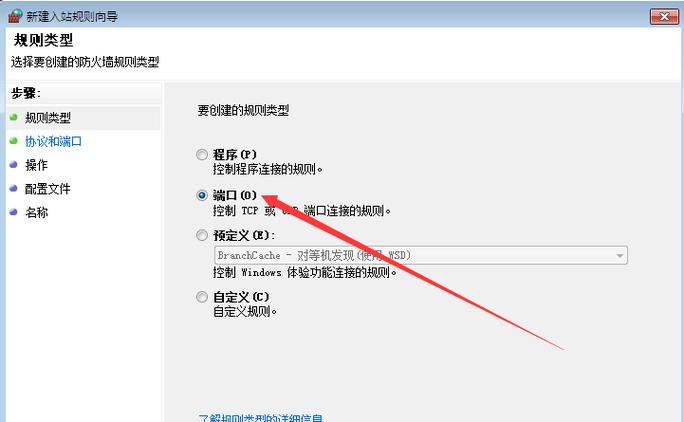
2、点击”Windows防火墙“。点击右侧的”高级设置“。点击”入站规则“,然后点击右侧的”新建规则“。然后点击”端口“。接着填写开放的端口号。接着直接点击下一步,再下一步,最后完成。
3、telnet命令用法参考如下:工具:戴尔XPS13-9350-370win7。点击计算机的开始菜单运行,输入CMD命令,然后确定,打开cmd命令行。输入telnet测试端口命令,telnetIP端口或者telnet域名--端口--回车。
4、下面由小编跟大家介绍一下win7系统如何使用telnet命令。
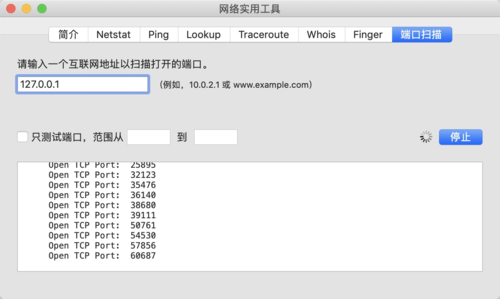
5、首先在电脑中,点击左下角的开始菜单,然后打开运行窗口后,输入cmd。进入cmd命令提示符之后,输入netstat查看网络监听情况,如显示端口监听的表示端口开放了。telnet测试此外也可以通过使用telnetxxx端口号来判定。
怎么检查win7电脑3389端口是否被开启
1、输入cmd,进入命令行。telnet XXX.XXX.XXX.XXX 3389 或者直接用WINDOWS自带的远程登陆尝试登陆。比如运行:mstsc 其他端口也可以用这种telnet IP地址 端口的方法测试。
2、比如测试3389端口是否关闭 可以用netstat -an | find ";3389";来测试 如果出现TCP 0:3389这样 就表明已经开启 或者自己连接一下3389也可以!netstat -a -n查看端口 使用这条命令可以查看所开启的端口 祝你。
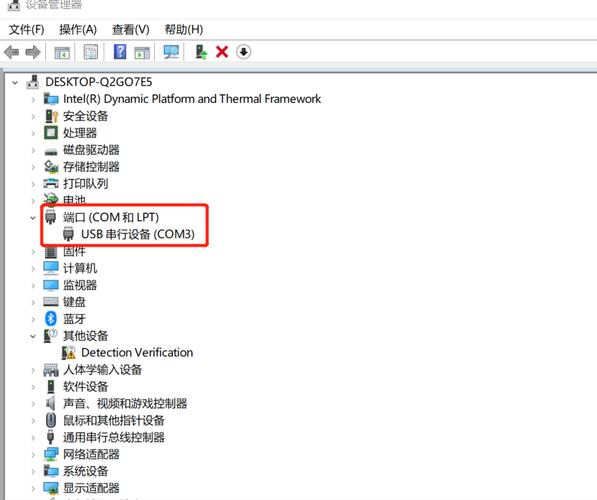
3、【我的电脑】-右键【属性】-【远程】-看下【允许用户远程连接到此计算机】前面是否打上了勾,打上就说明开了,没打上就是关了(嘿嘿,废话)。。。
4、如果要正常连接远程服务,就要开启3389端口,那么Win7系统如何开启3389端口?其实开启3389端口的方法很简单,下面一起来看下吧。
5、netstat -s--本选项能够按照各个协议分别显示其统计数据。如果你的应用程序(如Web浏览器)运行速度比较慢,或者不能显示Web页之类的数据,那么你就可以用本选项来查看一下所显示的信息。
6、打开运行窗口之后,输入cmd点击确定。在弹出的命令提示符窗口中输入netstat -na,之后就可看到端口号信息了。
怎么打开win7旗舰版电脑上的端口号
1、解决方法如下:首先选择开始菜单进到控制面板,然后选择windows防火墙;然后选择高级设置选项;选择入站规则;新建规则;选择端口,单击下一步;如图设置,输入你想打开的端口,如:3333。
2、具体操作步骤:在window7系统开始菜单中依次打开“控制面板”→“Windows防火墙”,在左侧找到“高级设置”并点击,如下图所示:接着在打开的对话框中左侧找到并右击“入站规则”。
3、开“控制面板”:点击开始菜单,然后在搜索栏中键入“控制面板”,选择打开控制面板应用程序。 选择“设备和打印机”:在控制面板中,找到并点击“设备和打印机”选项。
- 上一篇:剑侠情缘三手机版(剑侠情缘3手游视频)
- 下一篇:返回列表
相关推荐
- 07-04ceshi444
- 07-04投屏投影仪怎么用(投影仪投屏器使用方法)
- 07-04自动检测删除微信好友软件—自动检测删除微信好友软件免费
- 07-04win11平板键盘不自动弹出、win10平板模式键盘不出来
- 07-04电脑忽然严重掉帧
- 07-04只输入真实姓名找人抖音、只输入真实姓名找人抖音怎么弄
- 站长推荐
- 热门排行
-
1

最后的原始人腾讯版下载-最后的原始人腾讯版2023版v4.2.6
类别:休闲益智
11-18立即下载
-
2

坦克世界闪击战亚服下载-坦克世界闪击战亚服2023版v2.1.8
类别:实用软件
11-18立即下载
-
3

最后的原始人37版下载-最后的原始人37版免安装v5.8.2
类别:动作冒险
11-18立即下载
-
4

最后的原始人官方正版下载-最后的原始人官方正版免安装v4.3.5
类别:飞行射击
11-18立即下载
-
5

砰砰法师官方版下载-砰砰法师官方版苹果版v6.1.9
类别:动作冒险
11-18立即下载
-
6

最后的原始人2023最新版下载-最后的原始人2023最新版安卓版v3.5.3
类别:休闲益智
11-18立即下载
-
7

砰砰法师九游版下载-砰砰法师九游版电脑版v8.5.2
类别:角色扮演
11-18立即下载
-
8

最后的原始人九游版下载-最后的原始人九游版微信版v5.4.2
类别:模拟经营
11-18立即下载
-
9

汉家江湖满v版下载-汉家江湖满v版2023版v8.7.3
类别:棋牌游戏
11-18立即下载









- 推荐资讯
-
- 02-17ceshi444
- 11-18神魔大陆鱼竿在哪买(神魔大陆怀旧版)
- 11-21投屏投影仪怎么用(投影仪投屏器使用方法)
- 11-23侠盗飞车4自由城(侠盗飞车圣安地列斯秘籍)
- 11-23自动检测删除微信好友软件—自动检测删除微信好友软件免费
- 11-25战争机器v1.2修改器(战争机器5十一项修改器)
- 11-27防御阵型觉醒2攻略(防御阵型觉醒通关教程)
- 11-27斗战神新区赚钱攻略(斗战神新区开服表)
- 11-27win11平板键盘不自动弹出、win10平板模式键盘不出来
- 11-27电脑忽然严重掉帧
- 最近发表
-
- 战天下手游下载-战天下手游免安装v2.9.1
- 王者英雄之枪战传奇0.1折版下载-王者英雄之枪战传奇0.1折版老版本v7.2.6
- 僵尸逃亡大作战下载-僵尸逃亡大作战安卓版v6.3.6
- 天道只手遮天下载-天道只手遮天安卓版v2.4.7
- CSGO开箱模拟器手机版下载-CSGO开箱模拟器手机版免费版v6.9.4
- 大侠式人生重制版下载-大侠式人生重制版免安装v3.2.2
- 全民iwanna中文版下载-全民iwanna中文版最新版v5.7.6
- 点亮城市无限金币无限钻石2024下载-点亮城市无限金币无限钻石2024安卓版v6.5.4
- 全民iwanna手机版下载-全民iwanna手机版苹果版v5.8.2
- 梦幻魔法屋2024最新版下载-梦幻魔法屋2024最新版怀旧版v8.4.4