电脑上网驱动怎么安装(电脑上网驱动怎么安装到桌面)
发布:2024-07-06 05:41:04 54
电脑上网驱动怎么安装
1、网络适配器驱动程序安装方法如下:工具/原料:戴尔笔记本电脑、操作系统win1控制面板v21。找到控制面板,然后有一个右击计算机管理选项卡,再单击设备管理器。
2、方法 右键开始菜单,选择【设备管理器】; 找到【网络适配器】,点击展开选择当前网卡鼠标右键单击,可以选择【更新驱动程序】,或者先【禁用设备】,然后再【启用设备】,或者点击选择【属性】; 在属性页面中。
3、方法一:自动安装驱动程序 连接电脑到互联网。可以使用有线连接或者Wi-Fi连接。 打开设备管理器。
4、方法一:使用驱动光盘或U盘安装网络适配器驱动。 将驱动光盘或U盘插入电脑的光驱或USB接口。 打开“我的电脑”或“此电脑”,找到光驱或U盘的图标并双击打开。
5、方法一:从官方网站下载安装 首先,确定你的电脑型号和型号。通常可以在电脑背面、电池插槽或电脑手册上找到相关信息。 打开你的浏览器,进入电脑制造商的官方网站。
网络适配器驱动程序如何安装
1、方法一:使用驱动光盘或官方网站下载 第一种方法是使用驱动光盘或者去官方网站下载适配器的驱动程序。一般来说,新购买的网络适配器会附带一个驱动光盘,你只需要将光盘插入电脑,按照光盘上的指引进行安装即可。
2、右击计算机—管理—设备管理器。右击网卡设备—属性—驱动程序。浏览计算机以查找驱动程序软件,浏览位置直接找到光盘网卡驱动。其他网络适配器驱动程序的安装方法:操作环境:荣耀MagicBook、Windows10等。
3、网络适配器驱动程序安装步骤如下:操作环境:荣耀MagicBook、Windows1设置。右键桌面点击个性化。进入控制面板主页,选中:管理工具。点击进入管理工具找到“计算机管理”。

4、方法一:从官方网站下载安装 首先,确定你的电脑型号和型号。通常可以在电脑背面、电池插槽或电脑手册上找到相关信息。 打开你的浏览器,进入电脑制造商的官方网站。
如何在电脑上安装网络适配器驱动程序
1、方法 右键开始菜单,选择【设备管理器】; 找到【网络适配器】,点击展开选择当前网卡鼠标右键单击,可以选择【更新驱动程序】,或者先【禁用设备】,然后再【启用设备】,或者点击选择【属性】; 在属性页面中。
2、方法一:从官方网站下载安装 首先,确定你的电脑型号和型号。通常可以在电脑背面、电池插槽或电脑手册上找到相关信息。 打开你的浏览器,进入电脑制造商的官方网站。
3、方法一:使用驱动光盘或U盘安装网络适配器驱动。 将驱动光盘或U盘插入电脑的光驱或USB接口。 打开“我的电脑”或“此电脑”,找到光驱或U盘的图标并双击打开。
4、方法一:自动安装驱动程序 连接电脑到互联网。可以使用有线连接或者Wi-Fi连接。 打开设备管理器。
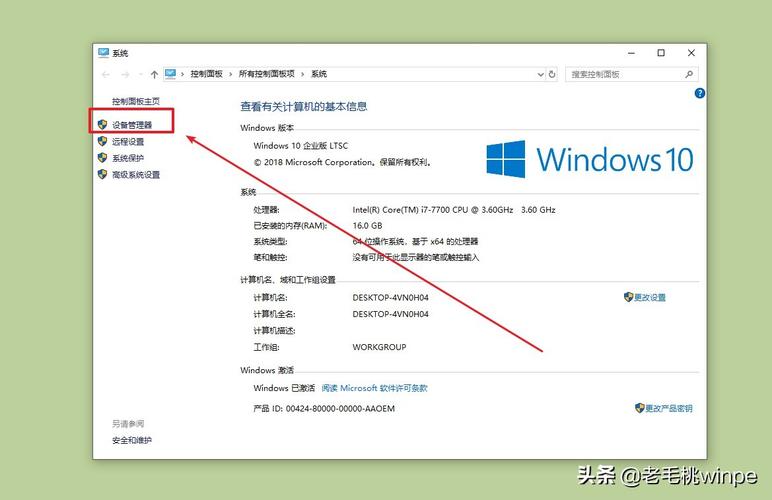
5、找到控制面板,然后有一个右击计算机管理选项卡,再单击设备管理器。这时右击网卡设备选项卡,再点击属性,找到驱动程序单击即可。页面会出现三个选项,点击其中的更新驱动程序即可。
6、右键桌面点击个性化。进入控制面板主页,选中:管理工具。点击进入管理工具找到“计算机管理”。点击其中的“设备管理器”找到次选项中的“网络适配器”。
电脑安装网络适配器驱动的三种方法
1、步骤一:下载最新的网络驱动程序 首先,你需要找到适用于你的电脑型号和操作系统的最新网络驱动程序。
2、网络适配器驱动程序安装方法如下:工具/原料:戴尔笔记本电脑、操作系统win1控制面板v21。找到控制面板,然后有一个右击计算机管理选项卡,再单击设备管理器。
3、安装方法三:去官网下载安装对应电脑型号或是主板型号,找到网方官站。在支持中下载对应驱动安装即可。注意,要对应你的系统版本!电脑安装网络适配器驱动的三种方法就为大家介绍到这里了。
4、方法 右键开始菜单,选择【设备管理器】; 找到【网络适配器】,点击展开选择当前网卡鼠标右键单击,可以选择【更新驱动程序】,或者先【禁用设备】,然后再【启用设备】,或者点击选择【属性】; 在属性页面中。
电脑安装网络适配器驱动的三种方法
1、方法一:使用驱动光盘或U盘安装网络适配器驱动。 将驱动光盘或U盘插入电脑的光驱或USB接口。 打开“我的电脑”或“此电脑”,找到光驱或U盘的图标并双击打开。
2、方法 右键开始菜单,选择【设备管理器】; 找到【网络适配器】,点击展开选择当前网卡鼠标右键单击,可以选择【更新驱动程序】,或者先【禁用设备】,然后再【启用设备】,或者点击选择【属性】; 在属性页面中。
3、步骤一:下载最新的网络驱动程序 首先,你需要找到适用于你的电脑型号和操作系统的最新网络驱动程序。
4、网络适配器驱动程序安装方法如下:工具/原料:戴尔笔记本电脑、操作系统win1控制面板v21。找到控制面板,然后有一个右击计算机管理选项卡,再单击设备管理器。
5、方法一:从官方网站下载安装 首先,确定你的电脑型号和型号。通常可以在电脑背面、电池插槽或电脑手册上找到相关信息。 打开你的浏览器,进入电脑制造商的官方网站。
网络适配器驱动怎么安装
1、 下载并安装驱动程序更新工具。可以在互联网上搜索并下载一个可信赖的驱动程序更新工具。 运行驱动程序更新工具。打开该工具,并按照其界面上的指示进行操作。 扫描并更新网络适配器驱动程序。
2、电脑网络适配器的安装步骤如下:如果适配器附带有驱动光盘,则将光盘插入电脑,按照制造商的说明安装必要的软件。如果没有附带的光盘,则可以直接进行下一步。连接电脑到互联网,这可以通过有线连接或Wi-Fi连接实现。
3、右键桌面点击个性化。进入控制面板主页,选中:管理工具。点击进入管理工具找到“计算机管理”。点击其中的“设备管理器”找到次选项中的“网络适配器”。
4、方法 右键开始菜单,选择【设备管理器】; 找到【网络适配器】,点击展开选择当前网卡鼠标右键单击,可以选择【更新驱动程序】,或者先【禁用设备】,然后再【启用设备】,或者点击选择【属性】; 在属性页面中。
5、方法一:使用驱动光盘或U盘安装网络适配器驱动。 将驱动光盘或U盘插入电脑的光驱或USB接口。 打开“我的电脑”或“此电脑”,找到光驱或U盘的图标并双击打开。
6、右击计算机—管理—设备管理器。右击网卡设备—属性—驱动程序。浏览计算机以查找驱动程序软件,浏览位置直接找到光盘网卡驱动。其他网络适配器驱动程序的安装方法:操作环境:荣耀MagicBook、Windows10等。
- 上一篇:无线网测速器在线(无线网测速器在线使用)
- 下一篇:返回列表
相关推荐
- 07-06ceshi444
- 07-06投屏投影仪怎么用(投影仪投屏器使用方法)
- 07-06自动检测删除微信好友软件—自动检测删除微信好友软件免费
- 07-06win11平板键盘不自动弹出、win10平板模式键盘不出来
- 07-06电脑忽然严重掉帧
- 07-06只输入真实姓名找人抖音、只输入真实姓名找人抖音怎么弄
- 站长推荐
- 热门排行
-
1

最后的原始人腾讯版下载-最后的原始人腾讯版2023版v4.2.6
类别:休闲益智
11-18立即下载
-
2

坦克世界闪击战亚服下载-坦克世界闪击战亚服2023版v2.1.8
类别:实用软件
11-18立即下载
-
3

最后的原始人37版下载-最后的原始人37版免安装v5.8.2
类别:动作冒险
11-18立即下载
-
4

最后的原始人官方正版下载-最后的原始人官方正版免安装v4.3.5
类别:飞行射击
11-18立即下载
-
5

砰砰法师官方版下载-砰砰法师官方版苹果版v6.1.9
类别:动作冒险
11-18立即下载
-
6

最后的原始人2023最新版下载-最后的原始人2023最新版安卓版v3.5.3
类别:休闲益智
11-18立即下载
-
7

砰砰法师九游版下载-砰砰法师九游版电脑版v8.5.2
类别:角色扮演
11-18立即下载
-
8

最后的原始人九游版下载-最后的原始人九游版微信版v5.4.2
类别:模拟经营
11-18立即下载
-
9

汉家江湖满v版下载-汉家江湖满v版2023版v8.7.3
类别:棋牌游戏
11-18立即下载









- 推荐资讯
-
- 02-17ceshi444
- 11-18神魔大陆鱼竿在哪买(神魔大陆怀旧版)
- 11-21投屏投影仪怎么用(投影仪投屏器使用方法)
- 11-23侠盗飞车4自由城(侠盗飞车圣安地列斯秘籍)
- 11-23自动检测删除微信好友软件—自动检测删除微信好友软件免费
- 11-25战争机器v1.2修改器(战争机器5十一项修改器)
- 11-27防御阵型觉醒2攻略(防御阵型觉醒通关教程)
- 11-27斗战神新区赚钱攻略(斗战神新区开服表)
- 11-27win11平板键盘不自动弹出、win10平板模式键盘不出来
- 11-27电脑忽然严重掉帧
- 最近发表
-
- 战天下手游下载-战天下手游免安装v2.9.1
- 王者英雄之枪战传奇0.1折版下载-王者英雄之枪战传奇0.1折版老版本v7.2.6
- 僵尸逃亡大作战下载-僵尸逃亡大作战安卓版v6.3.6
- 天道只手遮天下载-天道只手遮天安卓版v2.4.7
- CSGO开箱模拟器手机版下载-CSGO开箱模拟器手机版免费版v6.9.4
- 大侠式人生重制版下载-大侠式人生重制版免安装v3.2.2
- 全民iwanna中文版下载-全民iwanna中文版最新版v5.7.6
- 点亮城市无限金币无限钻石2024下载-点亮城市无限金币无限钻石2024安卓版v6.5.4
- 全民iwanna手机版下载-全民iwanna手机版苹果版v5.8.2
- 梦幻魔法屋2024最新版下载-梦幻魔法屋2024最新版怀旧版v8.4.4